 Flowpaja
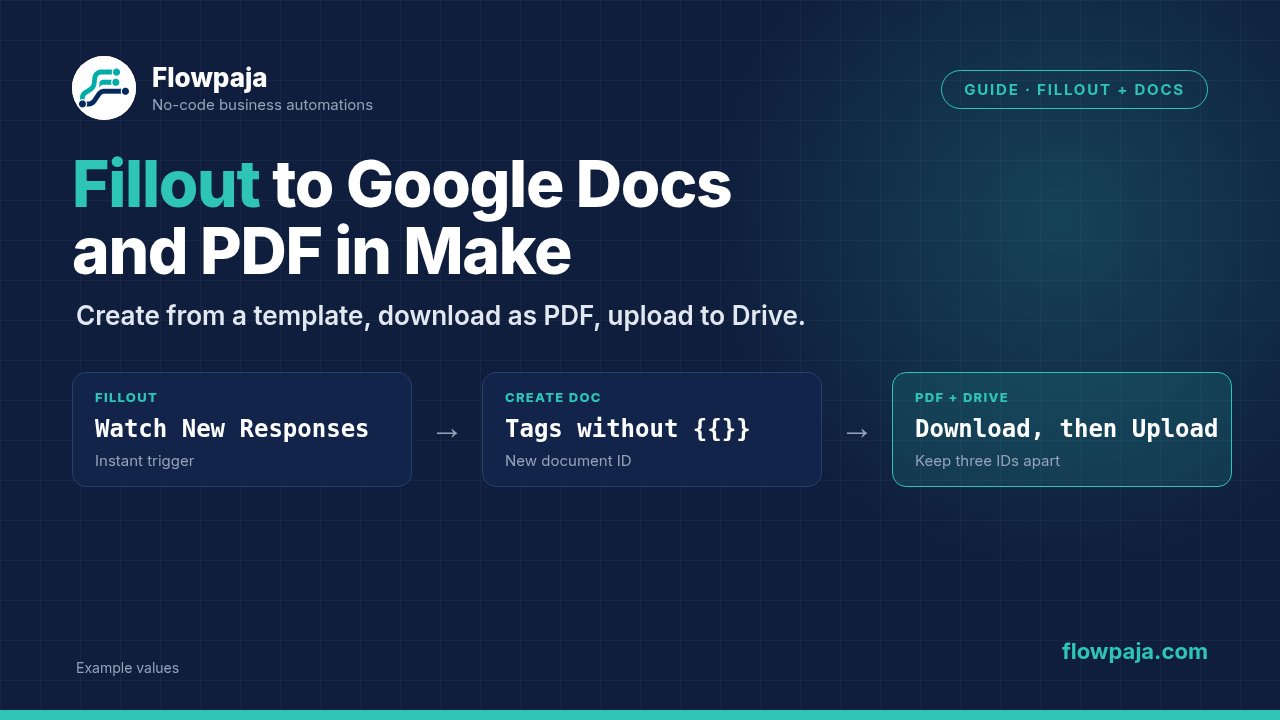
Respuesta breve: Esta ruta crea un Google Doc completado y guarda un PDF por respuesta de Fillout:
Fillout Forms › Watch New Responses → Google Docs › Create a Document from a Template → Google Docs › Download a Document → Google Drive › Upload a File.
Separa tres IDs: el ID de la plantilla de origen, el ID del documento nuevo y el ID del archivo PDF. Comprueba primero esa separación cuando la ejecución termina bien pero genera el archivo equivocado. Para otras opciones de PDF, como Content Extractor y aplicaciones de PDF, consulta Automatización de PDF en Make.
Qué necesitas
- Una plantilla de Google Docs de prueba con tres etiquetas de texto
- Un formulario Fillout de prueba: nombre, correo y solicitud
- Make Free basta para probar esta ruta, con 1.000 créditos al mes y dos escenarios activos
- Dos carpetas de Drive: una para los Docs generados y otra para los PDF
Qué cubre esta guía
La ruta es Fillout → Doc completado → PDF en Drive: mapear respuestas del disparador, introducir etiquetas sin llaves en el módulo y evitar la confusión entre los tres IDs.
No cubre:
- Leer o extraer texto de un PDF existente. Para ello está Make AI Content Extractor; consulta Automatización de PDF.
- Unir, dividir, convertir HTML a PDF o rellenar formularios PDF. Eso requiere una aplicación de PDF adecuada.
- Comparar Fillout, Tally y Typeform como herramientas de formularios; consulta Fillout vs Tally vs Typeform.
- Capturar leads en Sheets y Slack con deduplicación. Para eso sirve la plantilla gratuita del final.
Si tu escenario ya crea el Doc correctamente y solo falla la exportación, ve a los pasos 3-4 y al problema «Todos los PDF contienen el mismo texto de plantilla».
Prepara una plantilla pequeña y una respuesta ficticia
Usa un Google Doc desechable. Añade estas tres líneas como texto normal:
Name: {{full_name}}
Email: {{email}}
Request: {{request}}
Mantén la misma escritura y las mismas mayúsculas en el documento y en el mapeo del módulo. Deja tablas, imágenes y secciones condicionales para después. Primero comprueba que una respuesta sustituye tres etiquetas sencillas.
Prepara una respuesta ficticia: Morgan Example, morgan@example.invalid y «Envíame una propuesta para el proyecto de demostración». Haz obligatorios el correo y la solicitud en el formulario de prueba. No uses respuestas de producción en la primera ejecución.
Anota el ID de la plantilla de origen desde su URL de Google Docs. No lo sustituyas por el ID de una carpeta.
1. Captura la respuesta en Fillout Forms
Añade Fillout Forms › Watch New Responses. Crea la conexión y el webhook desde la configuración del módulo. Sigue las instrucciones de conexión de Fillout Forms de Make.
Envía la respuesta ficticia mientras el escenario escucha. Abre el paquete de salida del disparador. Localiza las respuestas escalares de nombre, correo y solicitud. Mapea la respuesta, no el objeto completo de la pregunta. Si una colección contiene la etiqueta y la respuesta, selecciona la respuesta dentro de ella.
Comprueba los valores capturados antes de añadir módulos de documentos. Un correo vacío en el disparador no se convierte en un correo correcto porque funcione la conexión de Google.
2. Crea un Google Doc nuevo y sustituye etiquetas
Añade Google Docs › Create a Document from a Template. Configura:
- Document ID: el ID de la plantilla de origen.
- Title: un título de prueba reconocible, como
Proposal-Morgan-TEST-01. - New Drive Location / New Document's Location: la carpeta para documentos generados.
- Values: una entrada por etiqueta de la plantilla.
En Tags, escribe full_name, email y request sin las llaves dobles. En Replaced Value, mapea cada respuesta capturada. Make explica estos campos en la referencia de Google Docs.
Ejecuta una respuesta de prueba por este módulo. Abre el documento nuevo desde la salida. Comprueba que las tres etiquetas se sustituyeron por el texto enviado. Abre también la plantilla de origen y confirma que conserva las etiquetas.
Haz esta comprobación antes de exportar. Un PDF conserva el contenido incorrecto del Doc. Para una respuesta opcional, decide qué mostrar: un espacio vacío, «No indicado» o una ejecución bloqueada. No inventes texto del cliente.
3. Exporta el documento nuevo a PDF
Añade Google Docs › Download a Document. Mapea Document ID desde la salida del módulo de creación, no desde la configuración de la plantilla original. Elige PDF en Type.
Inspecciona la salida de la descarga. El siguiente paso necesita el contenido del archivo descargado. Un enlace que abre un Google Doc en el navegador no es el contenido binario del PDF.
Los documentos de Google Workspace se exportan para obtener un PDF. La documentación de descarga y exportación de Google establece un límite de 10 MB de contenido exportado para files.export. Es un límite de esa API, no un límite de subida de Make.
Si falla la exportación, conserva el documento nuevo. Anota su ID y el error completo del módulo. No generes documentos de sustitución mientras investigas la exportación.
4. Guarda el PDF en Google Drive
Añade Google Drive › Upload a File. Selecciona la carpeta de PDF. Mapea los Data descargados a la entrada del archivo y utiliza un nombre con .pdf, como Proposal-Morgan-TEST-01.pdf.
El módulo necesita nombre de archivo y datos binarios; consulta la referencia de Google Drive. No mapees un ID de documento ni una URL de descarga a Data. Deja desactivada la conversión si la entrada ya es un PDF.
Abre el PDF guardado en Drive. Compáralo con el Google Doc generado en la misma ejecución. Usa un sufijo de prueba único por ejecución para distinguir los archivos de varios intentos.
Errores comunes: corrige el primer valor equivocado
El documento todavía muestra {{email}}
Compara la escritura y las mayúsculas con la entrada de Values. Tags no debe contener llaves. Inspecciona la respuesta de correo en el paquete del disparador. Usa la plantilla de tres líneas antes de depurar un diseño complejo.
Todos los PDF contienen el mismo texto de plantilla
Compara el Document ID que entra en Download a Document con el ID devuelto por Create a Document from a Template. Un ID de origen fijo exporta el origen. Corrige el mapeo y revisa el Doc nuevo antes de intentar otro PDF.
Upload a File informa de datos ausentes o inadecuados
Inspecciona juntas la salida de descarga y la entrada de subida. La entrada necesita datos binarios. Un ID, un nombre de archivo o una URL del navegador son otros tipos de valor.
Una respuesta opcional está vacía
Comprueba si ya estaba vacía en el envío. Si es obligatoria para el documento, detén el flujo antes de crearlo. No generes un documento incompleto sin indicar el problema.
Un reintento deja varios documentos en la carpeta
Busca el último módulo completado en el historial. Si la creación funcionó y la exportación falló, repetir toda la ruta puede generar otra copia. Recupera desde el punto fallido cuando sea posible. Esta ruta de cuatro módulos no incluye deduplicación ni control de idempotencia tal como está descrita.
Créditos por ejecución
Con la estimación estándar de un crédito por módulo ordinario no basado en IA, los cuatro módulos ejecutados dan una estimación de cuatro créditos por respuesta individual completada. Reintentos, búsquedas y notificaciones añaden consumo. Comprueba el uso real de la ejecución; consulta Make Credits.
No añadas generación con IA para sustituir tres respuestas conocidas. Mantén determinista el mapeo de respuestas.
Prueba la ruta antes de usar envíos reales
Ejecuta cada caso por separado y conserva juntos los IDs de Doc y PDF:
- Respuesta normal: los tres campos completos → Doc y PDF nuevos con las mismas respuestas.
- Respuesta distinta: otro nombre ficticio → contenido distinto y plantilla original sin cambios.
- Opcional vacío: solicitud vacía → el tratamiento configurado, no texto inventado.
- Puntuación: apóstrofo, comillas y ampersand en la solicitud → revisa la integridad del Doc y PDF.
- Solicitud larga: varios párrafos → comprueba ajustes de línea y saltos de página.
- Respuesta repetida: el mismo contenido ficticio otra vez → observa si se crea otra copia. La protección contra repetición no está probada si no la has añadido y probado.
Marca el caso como fallido si exportó el documento equivocado, aunque todos los módulos indiquen éxito. Activa producción solo después de que el contenido final pase la prueba.
Empieza por la captura de respuestas
Para un flujo separado de captura hacia Sheets y Slack con deduplicación por correo, usa la plantilla gratuita Lead Capture → Sheets + Slack. Es un punto de partida para la captura; los pasos de documento y PDF anteriores son una construcción distinta.
¿Todavía no tienes cuenta? Crea una cuenta gratuita de Make: affiliate link. Flowpaja puede recibir una comisión sin coste adicional para ti.