 Flowpaja
Qué necesita
- Una cuenta de Make.com (el plan gratuito basta para construirlo y probarlo)
- Una cuenta de Gmail y una de Google Drive, ambas conectadas a Make
- Una carpeta principal en Drive, por ejemplo "Facturas de proveedores"
- Un correo real con un adjunto en su bandeja de entrada, para probar
Construcción paso a paso
1. Añada el disparador: Gmail – Watch emails
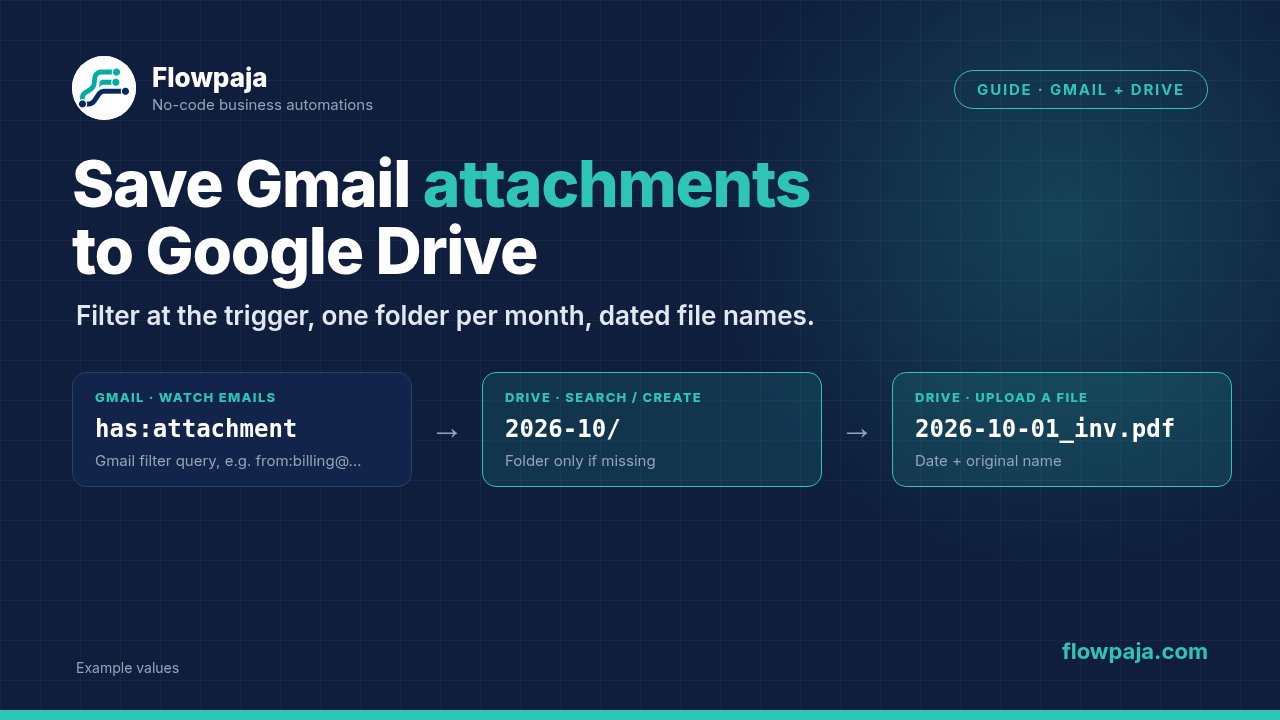
Cree un escenario nuevo y añada Gmail – Watch emails. Elija su conexión de Gmail, ponga Filter type en Gmail filter, seleccione la carpeta Inbox y escriba una consulta como:
from:[email protected] subject:invoice has:attachmentEs la misma sintaxis que el cuadro de búsqueda de Gmail. Si elige Simple filter, obtendrá campos separados, entre ellos Only emails with attachments/media. Filtrar en el disparador es mejor que hacerlo más tarde: los correos que no coinciden nunca se convierten en bundles, así que no consumen créditos en los módulos siguientes. La comprobación del disparador sigue costando un crédito en cada ejecución programada. Para la primera prueba, fije el punto de inicio en un correo concreto en lugar de "desde ahora", así habrá datos que mapear. Mantenga Limit bajo, por ejemplo 10 (Make permite hasta 500), y pulse Run once.
2. Revise la salida
Abra la burbuja del módulo. Debería ver el remitente, el asunto, la fecha y un array con los adjuntos. Cada elemento del array tiene un nombre de archivo y los datos del archivo. Los nombres de los campos pueden variar un poco, así que use los que vea en la burbuja.
3. Compruebe si existe la carpeta del mes: Google Drive – Search for Files/Folders
Añada el módulo de búsqueda, ponga Retrieve en carpetas y Search en Enter custom search query, y busque una carpeta con el nombre del mes del correo dentro de su carpeta principal:
name = '{{formatDate(1.date; "YYYY-MM")}}' and mimeType = 'application/vnd.google-apps.folder' and '<parent folder ID>' in parents and trashed = falseSustituya 1.date por el campo de fecha de su módulo disparador y pegue el ID real de su carpeta principal. Ponga el límite en 1.
4. Cuente los resultados: Flow Control – Array aggregator
Cuando la búsqueda no encuentra nada, el escenario normalmente se detiene ahí. Un agregador colocado después de la búsqueda produce igualmente un bundle con un array vacío, y eso permite actuar cuando "no se encontró". Indique como módulo de origen la búsqueda del paso 3 y agregue el id de la carpeta.
5. Añada un Router con dos rutas
La ruta 1 crea la carpeta cuando falta. Póngale un filtro: la longitud del array agregado igual a 0. Después añada Google Drive – Create a Folder, con el nombre {{formatDate(1.date; "YYYY-MM")}} y su carpeta principal como ubicación.
La ruta 2 no lleva filtro y se ejecuta después de la ruta 1, porque un Router recorre sus rutas en orden. Es el camino principal. Tanto si la carpeta ya existía como si acaba de crearse, ahora existe.
6. En la ruta 2, busque la carpeta de nuevo
Añada un segundo Google Drive – Search for Files/Folders con la misma consulta del paso 3. Devuelve el ID de la carpeta que necesita, tanto si se encontró a la primera como si se acaba de crear.
7. Recorra los adjuntos: Flow Control – Iterator
Indique como array los adjuntos del disparador. Cada adjunto se convierte ahora en un bundle propio.
8. Filtre las imágenes de las firmas
Haga clic en el enlace entre el iterador y el módulo siguiente y añada un filtro. Los logotipos y los píxeles de seguimiento también llegan como adjuntos. Una regla sencilla es: nombre de archivo, matches pattern (case insensitive):
\.(pdf|xlsx|docx|csv)$Ajuste la lista a los tipos de archivo que realmente le interesan.
9. Suba el archivo: Google Drive – Upload a File
Elija la carpeta mapeando el ID de la segunda búsqueda. Como nombre de archivo, use la fecha más el nombre original:
{{formatDate(1.date; "YYYY-MM-DD")}}_{{7.fileName}}Mapee el campo Data a los datos del archivo del iterador. Los números de módulo de su escenario serán distintos a los de este ejemplo, así que elija los campos en el panel de mapeo.
10. Pruebe y active
Ejecute el escenario una vez con su correo de prueba y revise Drive: la carpeta, el nombre del archivo y que el archivo se abra. Después ponga el disparador en "desde ahora" y programe el escenario, por ejemplo cada 15 minutos. El intervalo mínimo de su plan está en la interfaz actual de Make.
Errores frecuentes y soluciones
Los archivos se suben pero no se abren, o pesan 0 bytes. El campo Data se mapeó con todo el array de adjuntos o con un campo de texto, en lugar de con los datos del archivo del elemento actual del iterador. Vuelva a mapearlo desde el iterador, no desde el disparador.
Decenas de archivos PNG llamados image001.png. Son firmas de correo. Añada el filtro por tipo de archivo del paso 8, o filtre por tamaño si sus proveedores envían formatos poco habituales.
Dos carpetas llamadas 2026-10. Dentro de una ejecución, Make procesa los correos uno tras otro, así que la causa suele estar en otra parte: dos ejecuciones solapadas (por ejemplo, un Run once mientras la ejecución programada sigue en marcha), búsquedas con formatos de nombre ligeramente distintos, o Google Drive que aún no devuelve una carpeta creada un momento antes. Evite ejecuciones manuales con la programación activa, use exactamente el mismo formato de nombre en cada búsqueda y, si sigue ocurriendo, añada Tools – Sleep de unos segundos después de Create a Folder.
"File not found" o un error de permisos al subir. La conexión de Google pertenece a una cuenta distinta de la propietaria de la carpeta, o la carpeta está en una unidad compartida. Vuelva a conectar con la cuenta correcta. Para una unidad compartida, elija Google Shared Drive en el módulo; según la documentación de Make, esa opción solo funciona con cuentas de Google Workspace.
El escenario se ejecutó pero no se guardó nada. O bien el filtro del paso 8 lo bloqueó todo, o bien el correo no tenía un adjunto real. Abra el historial de ejecuciones y vea cuántos bundles salieron del iterador.
Fallan los archivos grandes. Make limita el tamaño de archivo según el plan, y Google tiene sus propios límites. Consulte los límites vigentes de su plan antes de construir un escenario alrededor de archivos grandes.