 Flowpaja
Was Sie benötigen
- Ein Make.com-Konto (der Free-Tarif reicht zum Bauen und Testen)
- Ein Gmail-Konto und ein Google-Drive-Konto, beide mit Make verbunden
- Einen übergeordneten Ordner in Drive, zum Beispiel „Lieferantenrechnungen“
- Eine echte E-Mail mit Anhang im Posteingang zum Testen
Schritt für Schritt
1. Trigger hinzufügen: Gmail – Watch emails
Legen Sie ein neues Szenario an und fügen Sie Gmail – Watch emails hinzu. Wählen Sie die Gmail-Verbindung, stellen Sie Filter type auf Gmail filter, wählen Sie den Ordner Inbox und tragen Sie zum Beispiel diese Abfrage ein:
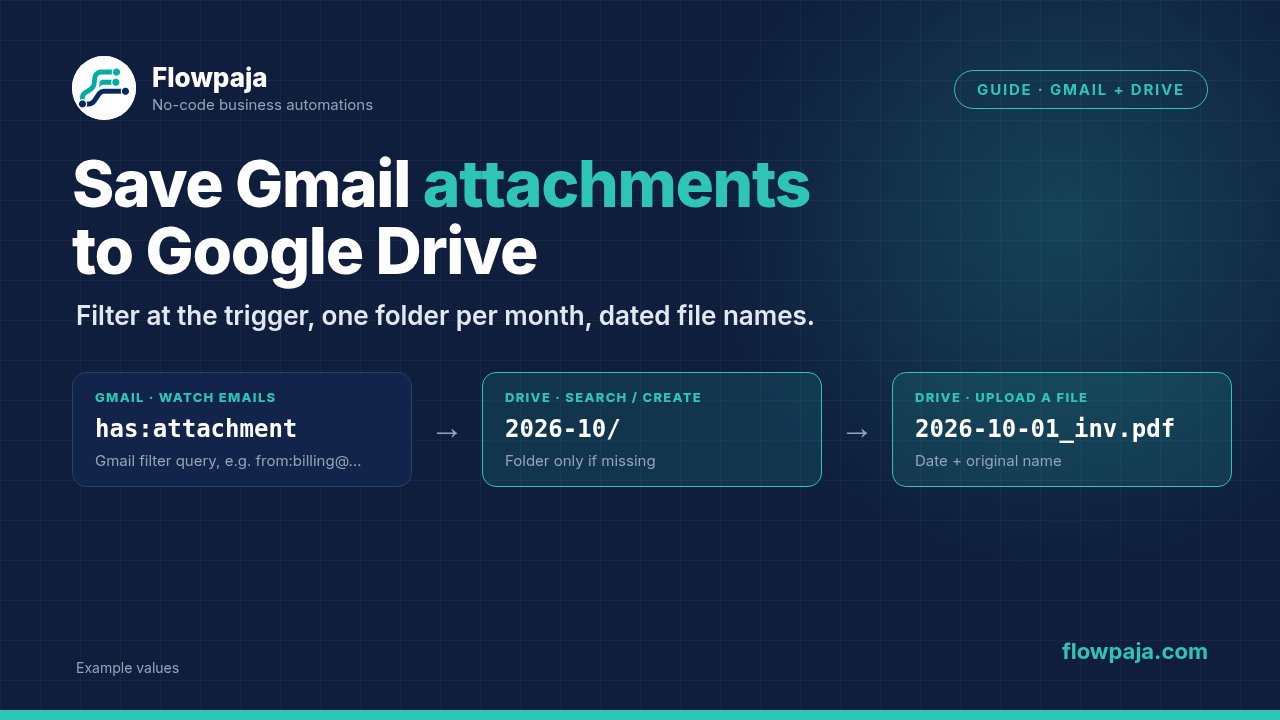
from:[email protected] subject:invoice has:attachmentDie Syntax entspricht dem Gmail-Suchfeld. Mit Simple filter erhalten Sie stattdessen einzelne Felder, darunter Only emails with attachments/media. Direkt im Trigger zu filtern ist besser als später: E-Mails, die nicht passen, werden gar nicht erst zu Bundles und verbrauchen in den folgenden Modulen keine Credits. Die Trigger-Abfrage selbst kostet bei jedem geplanten Lauf trotzdem einen Credit. Setzen Sie den Startpunkt für den ersten Test auf eine bestimmte E-Mail statt auf „ab jetzt“, damit Daten zum Zuordnen vorhanden sind. Das Limit können Sie klein halten, etwa 10 (Make erlaubt bis zu 500). Dann auf Run once klicken.
2. Ausgabe prüfen
Öffnen Sie die Blase am Modul. Absender, Betreff, Datum und ein Array mit den Anhängen sollten zu sehen sein. Jeder Eintrag im Array hat einen Dateinamen und die Dateidaten selbst. Die Feldnamen können leicht abweichen; verwenden Sie, was in der Blase steht.
3. Prüfen, ob der Monatsordner existiert: Google Drive – Search for Files/Folders
Fügen Sie das Suchmodul hinzu, stellen Sie Retrieve auf Ordner und Search auf Enter custom search query und suchen Sie einen Ordner, der nach dem Monat der E-Mail benannt ist, innerhalb Ihres übergeordneten Ordners:
name = '{{formatDate(1.date; "YYYY-MM")}}' and mimeType = 'application/vnd.google-apps.folder' and '<parent folder ID>' in parents and trashed = falseErsetzen Sie 1.date durch das Datumsfeld Ihres Trigger-Moduls und tragen Sie die echte ID Ihres übergeordneten Ordners ein. Das Limit setzen Sie auf 1.
4. Ergebnisse zählen: Flow Control – Array aggregator
Findet die Suche nichts, endet das Szenario normalerweise genau dort. Ein Aggregator nach der Suche liefert trotzdem ein Bundle mit leerem Array, und damit lässt sich der Fall „nicht gefunden“ abfangen. Wählen Sie als Quellmodul die Suche aus Schritt 3 und aggregieren Sie die Ordner-id.
5. Router mit zwei Routen einfügen
Route 1 legt den Ordner an, wenn er fehlt. Setzen Sie darauf einen Filter: Länge des aggregierten Arrays gleich 0. Danach folgt Google Drive – Create a Folder mit dem Namen {{formatDate(1.date; "YYYY-MM")}} und Ihrem übergeordneten Ordner als Ablageort.
Route 2 hat keinen Filter und läuft nach Route 1, denn ein Router arbeitet seine Routen der Reihe nach ab. Das ist der Hauptweg. Ob der Ordner schon da war oder gerade erstellt wurde: Jetzt existiert er.
6. Auf Route 2 den Ordner erneut suchen
Fügen Sie ein zweites Google Drive – Search for Files/Folders mit derselben Abfrage wie in Schritt 3 hinzu. Es liefert die Ordner-ID, die Sie brauchen, unabhängig davon, ob der Ordner beim ersten Mal gefunden oder eben erst erstellt wurde.
7. Anhänge durchlaufen: Flow Control – Iterator
Wählen Sie als Array die Anhänge aus dem Trigger. Jeder Anhang wird nun zu einem eigenen Bundle.
8. Signatur-Bilder herausfiltern
Klicken Sie auf die Verbindung zwischen Iterator und dem nächsten Modul und legen Sie einen Filter an. Logos und Tracking-Pixel kommen ebenfalls als Anhang an. Eine einfache Regel lautet: Dateiname, matches pattern (case insensitive):
\.(pdf|xlsx|docx|csv)$Passen Sie die Liste an die Dateitypen an, die Sie tatsächlich brauchen.
9. Hochladen: Google Drive – Upload a File
Wählen Sie den Ordner, indem Sie die ID aus der zweiten Suche zuordnen. Als Dateinamen verwenden Sie Datum plus Originalnamen:
{{formatDate(1.date; "YYYY-MM-DD")}}_{{7.fileName}}Ordnen Sie das Feld Data den Dateidaten des Iterators zu. Die Modulnummern in Ihrem Szenario weichen von denen hier ab; wählen Sie die Felder im Mapping-Panel aus.
10. Testen und aktivieren
Führen Sie das Szenario mit Ihrer Test-E-Mail einmal aus und prüfen Sie Drive: Ordner, Dateiname, und ob sich die Datei öffnen lässt. Stellen Sie danach den Trigger auf „ab jetzt“ und legen Sie einen Zeitplan fest, zum Beispiel alle 15 Minuten. Das minimale Intervall Ihres Tarifs finden Sie in der aktuellen Make-Oberfläche.
Häufige Fehler und Lösungen
Dateien werden hochgeladen, lassen sich aber nicht öffnen oder sind 0 Byte groß. Das Feld Data wurde mit dem gesamten Anhänge-Array oder einem Textfeld belegt statt mit den Dateidaten des aktuellen Iterator-Eintrags. Ordnen Sie es vom Iterator aus zu, nicht vom Trigger.
Dutzende PNG-Dateien namens image001.png. Das sind E-Mail-Signaturen. Fügen Sie den Dateityp-Filter aus Schritt 8 hinzu oder filtern Sie nach Dateigröße, falls Ihre Lieferanten ungewöhnliche Formate schicken.
Zwei Ordner mit dem Namen 2026-10. Innerhalb eines Laufs verarbeitet Make die E-Mails nacheinander, die Ursache liegt also meist woanders: Zwei Läufe haben sich überschnitten (etwa ein Run once, während der geplante Lauf noch arbeitet), die Suchen verwenden leicht unterschiedliche Namensformate, oder Google Drive liefert einen gerade erst angelegten Ordner noch nicht zurück. Starten Sie keine manuellen Läufe, während der Zeitplan aktiv ist, verwenden Sie in jeder Suche exakt dasselbe Namensformat und fügen Sie notfalls nach Create a Folder ein Tools – Sleep von einigen Sekunden ein.
„File not found“ oder ein Berechtigungsfehler beim Upload. Die Google-Verbindung gehört zu einem anderen Konto als dem, das den Ordner besitzt, oder der Ordner liegt in einem geteilten Laufwerk. Verbinden Sie das richtige Konto neu. Für ein geteiltes Laufwerk wählen Sie im Modul Google Shared Drive; laut Make-Dokumentation funktioniert diese Option nur mit Google-Workspace-Konten.
Das Szenario lief, aber nichts wurde gespeichert. Entweder hat der Filter aus Schritt 8 alles blockiert, oder die E-Mail hatte keinen echten Anhang. Öffnen Sie den Ausführungsverlauf und sehen Sie nach, wie viele Bundles den Iterator verlassen haben.
Große Dateien schlagen fehl. Make begrenzt die Dateigröße je nach Tarif, und Google hat eigene Grenzen. Prüfen Sie die aktuellen Limits Ihres Tarifs, bevor Sie ein Szenario um große Dateien herum bauen.