 Flowpaja
Was Sie benötigen
- Ein Make.com-Konto mit Google-Sheets- und Gmail-Verbindung
- Eine Google-Tabelle mit Kopfzeile, zum Beispiel: Client, Item, Amount, Due date, Status
- Eine Hilfsspalte in der Tabelle, erklärt in Schritt 1
- Die E-Mail-Adresse, die die Zusammenfassung erhalten soll
Schritt für Schritt
1. Eine Hilfsspalte in der Tabelle anlegen
Datumsvergleiche in Make sind möglich, aber fummelig, weil Datumswerte aus Sheets als Text im Format Ihrer Region ankommen können. Einfacher ist es, die Tabelle entscheiden zu lassen. Fügen Sie eine Spalte „Due today“ mit einer Formel wie dieser hinzu:
=IF(AND(D2<=TODAY(), E2<>"Paid"), "yes", "")Ziehen Sie sie die Spalte hinunter oder nutzen Sie eine Array-Formel, damit neue Zeilen sie automatisch bekommen. Passen Sie die Spaltenbuchstaben an Ihr Layout an.
2. Szenario anlegen und Google Sheets – Search Rows hinzufügen
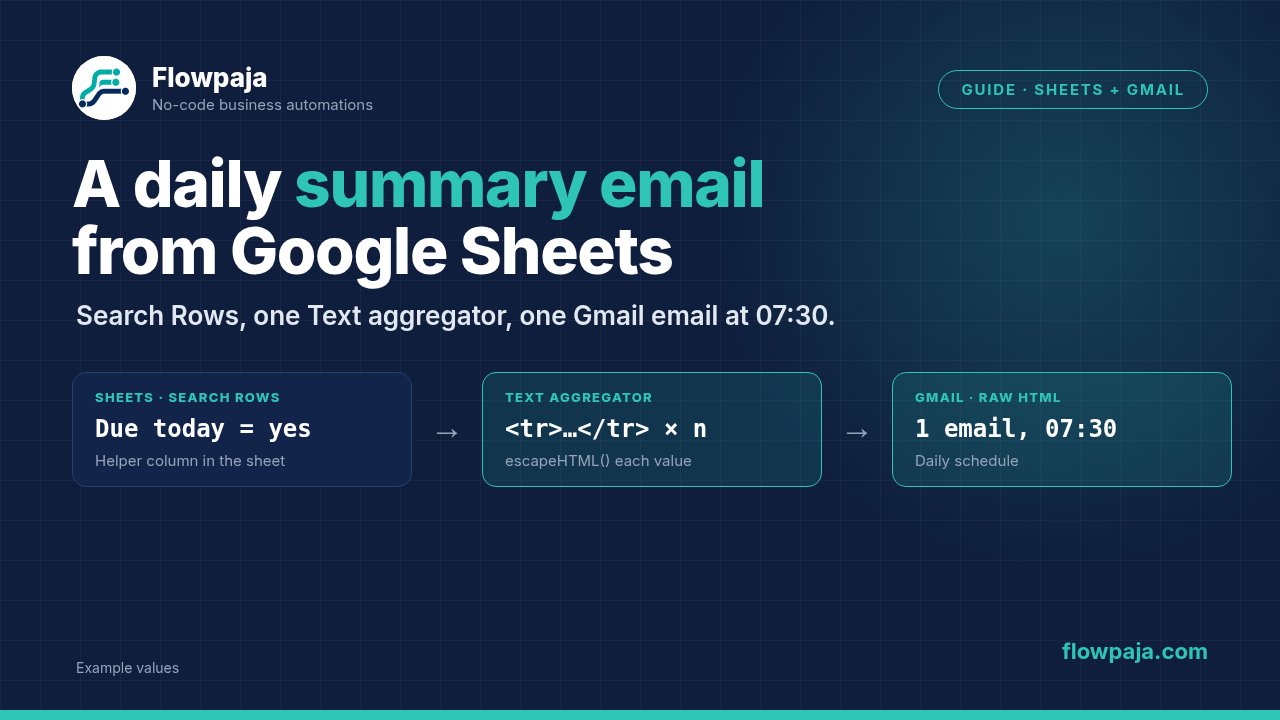
Wählen Sie Tabelle und Tabellenblatt, mit „Table contains headers“ auf Ja. Legen Sie einen Filter fest, im Modul, falls verfügbar, sonst an der Verbindung dahinter: Due today gleich yes. Sortieren Sie nach Due date aufsteigend, falls das Modul eine Sortierung anbietet. Prüfen Sie das Feld Limit, denn es kann standardmäßig niedrig stehen und Ihre Zusammenfassung unbemerkt kürzen. Setzen Sie es über die Zahl der erwarteten Zeilen.
3. Tools – Text aggregator hinzufügen
Wo die Aggregatoren aufgeführt sind, kann je nach Oberflächenversion variieren; prüfen Sie die aktuelle Make-Oberfläche. Wählen Sie Search Rows als Quellmodul. Schreiben Sie im Feld Text eine Tabellenzeile und ordnen Sie Felder aus der Suche zu:
<tr><td>{{escapeHTML(2.Client)}}</td><td>{{escapeHTML(2.Item)}}</td><td>{{formatNumber(2.Amount; 2; "."; ",")}}</td><td>{{2.`Due date`}}</td></tr>Feldnamen mit Leerzeichen stehen in Backticks, wie in der letzten Zelle. Lassen Sie das Zeilentrennzeichen leer oder setzen Sie einen Zeilenumbruch. Die Ausgabe des Aggregators ist ein einzelnes Textfeld mit allen aneinandergehängten Zeilen. Die Funktion escapeHTML verhindert, dass Zeichen wie & oder < in Ihren Daten die Tabelle zerstören. Verwenden Sie das Zahlen- und Datumsformat Ihrer Tabelle, denn die Argumente von formatNumber hängen von Ihrer Region ab.
4. Gmail – Send an email hinzufügen
Setzen Sie To auf Ihre Adresse. Für den Betreff nehmen Sie etwas mit Datum, etwa Daily summary {{formatDate(now; "YYYY-MM-DD")}}. Stellen Sie Body type auf Raw HTML und schreiben Sie in Body contents die Tabelle um den aggregierten Text:
<p>Items due today or overdue:</p>
<table border="1" cellpadding="6" cellspacing="0">
<tr><th>Client</th><th>Item</th><th>Amount</th><th>Due date</th></tr>
{{3.text}}
</table>
Die Zahl in 3.text ist die Modulnummer des Aggregators in Ihrem Szenario; wählen Sie sie im Mapping-Panel aus. Inline-Attribute wie border und cellpadding sind Absicht: E-Mail-Programme ignorieren das meiste externe Styling.
5. Festlegen, was an leeren Tagen passiert
Findet die Suche nichts, liefert der Aggregator trotzdem ein Bundle, aber der Text ist leer. Sie haben zwei Möglichkeiten. Um leere Tage zu überspringen, fügen Sie zwischen Aggregator und Gmail einen Filter ein: aggregierter Text exists (oder does not equal empty, je nachdem, was der Filter anbietet). Um stattdessen eine Entwarnung zu senden, umschließen Sie die Tabelle mit ifempty():
{{ifempty(3.text; "<tr><td colspan=4>Nothing due today.</td></tr>")}}6. Eine feste Uhrzeit festlegen
Klicken Sie auf das Uhr-Symbol am ersten Modul. Stellen Sie das Szenario auf einen täglichen Lauf zu einer festen Uhrzeit ein, zum Beispiel 07:30, statt auf Intervalle. Die Uhrzeit folgt der Zeitzoneneinstellung Ihres Make-Kontos oder Ihrer Organisation; prüfen Sie die aktuelle Make-Oberfläche und bestätigen Sie die Zone, besonders wenn Ihr Team über mehrere Regionen verteilt ist. Kommt eine Zusammenfassung um 06:30 statt um 07:30 an, ist meist eine Zeitzone oder die Sommerzeit schuld.
7. Testen und aktivieren
Klicken Sie auf Run once, prüfen Sie die E-Mail in Ihrem Posteingang am Desktop und auf dem Smartphone und vergleichen Sie die Zeilen mit der Tabelle. Aktivieren Sie das Szenario danach. Sehen Sie am nächsten Morgen in den History-Tab für den ersten echten Lauf.
8. Optional: eine Summe ergänzen
Legen Sie in einer Zelle auf einem separaten Tab „Summary“ eine SUM-Formel an, gefiltert auf Due today, und lesen Sie sie vor dem Gmail-Modul mit Google Sheets – Get a Cell aus. Das ist einfacher als ein zweiter Aggregator, und die Zahl ist auch in der Tabelle sichtbar.
Häufige Fehler und Lösungen
Die E-Mail zeigt rohe HTML-Tags. Prüfen Sie den Body type des Gmail-Moduls. Dieser Aufbau braucht Raw HTML.
Nur ein Teil der Zeilen steht in der E-Mail. Das Limit in Search Rows ist zu niedrig, oder der Filter ist zu streng. Erhöhen Sie das Limit und vergleichen Sie dann die Zahl der Bundles in Run once mit den Zeilen der Tabelle. Eine „Due today“-Formel, die nur einen Teil der Spalte abdeckt, verursacht dasselbe Symptom.
Die Tabelle bricht, verrutscht oder verliert eine Zeile. Ein Wert enthält ein Und-Zeichen, ein Kleiner-als-Zeichen oder einen Zeilenumbruch. escapeHTML() um Textfelder behebt das meiste. Ersetzen Sie Zeilenumbrüche in Zellen vor dem Einfügen in die Tabelle durch ein Leerzeichen.
Die E-Mail kommt zur falschen Stunde. Der Zeitplan des Szenarios läuft in der Zeitzone aus Ihren Make-Einstellungen, nicht zwingend in der Ihres Rechners. Prüfen Sie die Zone, auch nach einer Zeitumstellung. Gmail verzögert Nachrichten nicht, der Zeitplan ist also die richtige Stelle zum Nachsehen.
Sehr große Zusammenfassungen werden abgeschnitten. Gmail kürzt lange Nachrichten, und eine Tabelle mit hunderten Zeilen ist in einer E-Mail ohnehin schwer nutzbar. Beschränken Sie die Zusammenfassung auf die dringendsten Zeilen oder senden Sie einen Link zur Tabelle und nur die obersten zehn Zeilen.
An Tagen ohne Zeilen wird nichts gesendet. So ist es gebaut, wenn Sie den Filter aus Schritt 5 eingefügt haben. Wollten Sie eine Entwarnung, nutzen Sie stattdessen die ifempty()-Variante.