 Flowpaja
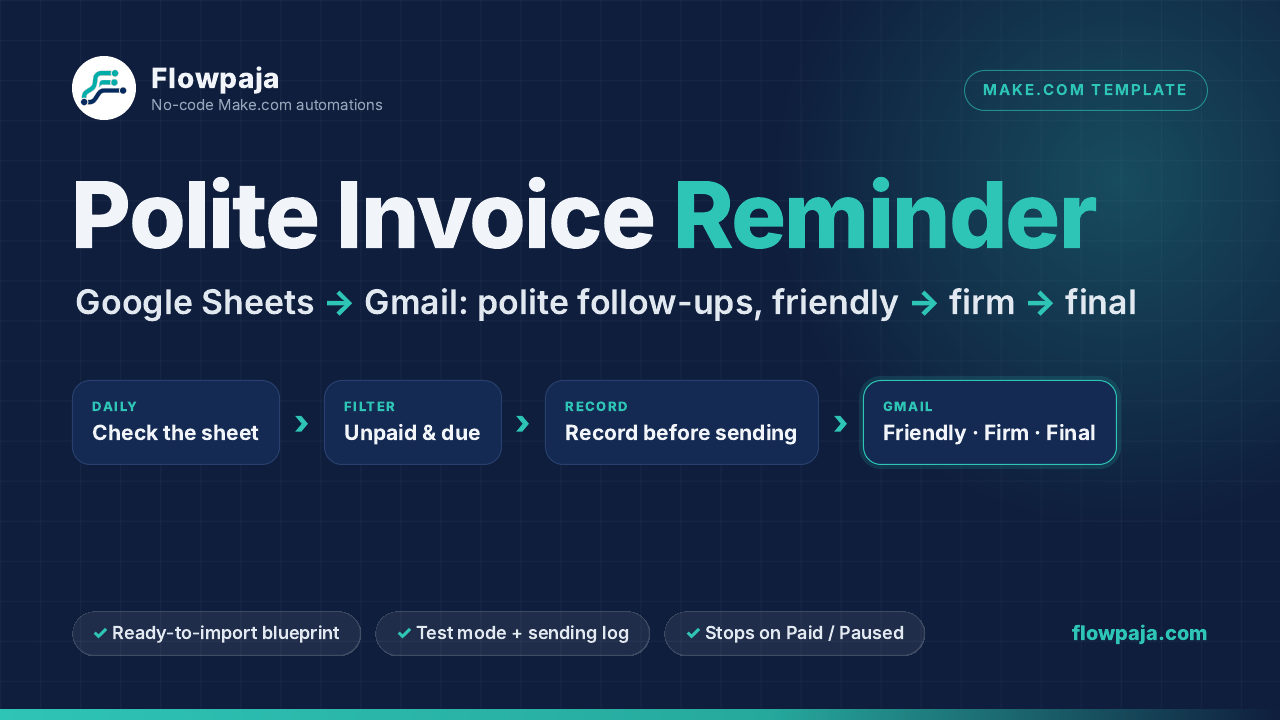
Wenn du deine Rechnungen in Google Tabellen verwaltest, kann Make.com die Liste jeden Morgen prüfen und bei überfälligen Rechnungen eine kurze Zahlungserinnerung aus deinem Gmail-Konto senden. Hier findest du die Module, Filter und Zeitplaneinstellungen sowie die häufigsten Fehler. Am Ende gibt es eine fertige Vorlage, falls du den Ablauf nicht selbst aufbauen möchtest.
Modulnamen, Menübezeichnungen, Spaltennamen und Statuswerte bleiben hier auf Englisch, damit sie zur beschriebenen Konfiguration passen.
Was du brauchst
- Ein Make.com-Konto. Der kostenlose Tarif reicht für das beschriebene tägliche Szenario bei entsprechendem Versandvolumen. Zum Stand des englischen Originals enthält er 1.000 Credits pro Monat, zwei aktive Szenarien und ein Mindestintervall von 15 Minuten zwischen geplanten Ausführungen. Aktuelle Grenzen findest du unter make.com/pricing. Noch kein Konto? Kostenloses Make-Konto erstellen (Affiliate-Link).
- Ein Google-Konto mit Google Tabellen und Gmail. Ein privates Gmail-Konto oder Google Workspace ist geeignet.
- Eine Rechnungsliste mit einer Zeile pro Rechnung.
So funktioniert die Automatisierung
Ein Szenario läuft einmal täglich. Es liest die Tabelle, wählt unbezahlte Rechnungen mit einer fälligen Erinnerung aus, vermerkt die Erinnerung in der Zeile und sendet anschließend die passende E-Mail:
Zeitplan (täglich) → Google Sheets: Search Rows → Filter → Google Sheets: Update a Row → Router → Gmail: Send an EmailDie drei Versandstufen sind freundlich, bestimmt und abschließend.
Schritt 1: Rechnungstabelle vorbereiten
Erstelle die Tabelle direkt in Google Tabellen, statt lediglich eine .xlsx-Datei hochzuladen. Nenne das Tabellenblatt Invoices und verwende in Zeile 1 diese Überschriften:
| Spalte | Überschrift | Inhalt |
|---|---|---|
| A | Invoice number | Rechnungsnummer |
| B | Client name | Kundenname |
| C | Client email | E-Mail-Adresse des Kunden |
| D | Amount | Betrag als Zahl, etwa 1250, ohne Währungszeichen |
| E | Currency | Währung |
| F | Due date | Fälligkeitsdatum als echtes Datum |
| G | Payment link | Zahlungslink, optional |
| H | Status | Zahlungsstatus |
| I | Reminders sent | Anzahl vorgemerkter Erinnerungen; bei neuen Rechnungen 0 |
| J | Last sent at | Datum des letzten Versandversuchs; zunächst leer |
Das Szenario aktualisiert I und J. Formatiere F und J einheitlich über Format → Number → Custom date and time im Muster YYYY-MM-DD. Stelle beim Einlesen in Make Value render option auf Formatted value, damit die folgenden Formeln Datumswerte in dieser sichtbaren Schreibweise erhalten.
Richte für Status über Data → Data validation eine Auswahlliste mit Unpaid, Paid, Paused und Disputed ein. Die Werte bedeuten unbezahlt, bezahlt, pausiert und strittig. Übersetze die gespeicherten Werte nicht: Der Filter vergleicht den Text exakt. Ein eingegebenes unpaid mit Leerzeichen am Ende würde nicht passen.
Schritt 2: Unbezahlte Rechnungen suchen
Erstelle in Make ein neues Szenario und füge Google Sheets → Search Rows hinzu. Verbinde dein Google-Konto, wähle die Datei und das Blatt Invoices und setze Table contains headers auf Yes. Im Filter des Moduls stellst du Status (H) auf Equal to Unpaid.
Search Rows gibt für jede passende Zeile ein Bundle einschließlich Zeilennummer aus. Diese Nummer brauchst du in Schritt 4. Das Suchmodul kann am Anfang des geplanten Szenarios stehen; ein separates Trigger-Modul ist hier nicht erforderlich.
Setze Limit ausdrücklich, beispielsweise auf 500, damit die Ergebnismenge nicht durch eine zu niedrige Grenze abgeschnitten wird. Der Suchlauf verbraucht einen Credit pro Ausführung, auch wenn keine Erinnerung fällig ist.
Schritt 3: Prüfen, ob heute eine Erinnerung fällig ist
Klicke auf die Verbindung nach Search Rows und wähle Set up a filter. Verknüpfe drei Bedingungen mit AND:
- Weniger als drei Erinnerungen vorgemerkt: Vergleiche
{{ifempty(1.`8`; 0)}}mit Numeric operators: Less than3. - Erinnerungsdatum erreicht: Für Erinnerungen 3, 7 und 14 Tage nach Fälligkeit verwendest du:
Vergleiche das Ergebnis mit dem Datumsoperator Earlier than gegen{{addDays(parseDate(1.`5`; "YYYY-MM-DD"); switch(trim(toString(ifempty(1.`8`; 0))); "0"; 3; "1"; 7; 14))}}{{now}}.trim(toString(…))sorgt dafür, dass der Wert aus Spalte I als Text verglichen wird. So fällt etwa"1"nicht wegen eines Typunterschieds versehentlich in den Zweig für 14 Tage. - Heute noch kein Versandversuch: Vergleiche
Last sent at, also1.`9`, mit Text operators: Not equal to gegen{{formatDate(now; "YYYY-MM-DD")}}.
1.`5` bedeutet hier Modul 1, Spalte F; die Spaltenzählung beginnt bei 0. Wähle die Felder im Mapping-Bereich aus, statt die Referenzen abzutippen. Wenn das Datum anders ankommt, muss das Muster "YYYY-MM-DD" dazu passen. Filter und Router verbrauchen keine Credits.
Schritt 4: Die Erinnerung vor dem Versand vormerken
Füge Google Sheets → Update a Row hinzu. Übernimm die Zeilennummer aus Search Rows. Setze Reminders sent (I) auf:
{{ifempty(1.`8`; 0) + 1}}Setze Last sent at (J) auf:
{{formatDate(now; "YYYY-MM-DD")}}Warum vor der E-Mail? Wenn Gmail zuerst sendet und die Aktualisierung danach fehlschlägt, sieht die Rechnung beim nächsten Lauf weiterhin fällig aus. Das kann eine doppelte Erinnerung auslösen. Beim Vormerken vor dem Versand besteht stattdessen das Risiko, dass eine vorgemerkte Nachricht nicht gesendet wurde. Deshalb musst du Fehler sichtbar machen und nachprüfen.
Ergänze eine Spalte K namens Send error. Klicke jedes Gmail-Modul mit der rechten Maustaste an und wähle Add error handler. Ergänze eine Fehlerroute, die NOT sent in Spalte K der Rechnung festhält, ohne den Zähler oder das Datum zu überschreiben. Beende die Route mit Skip, damit die übrigen Rechnungen weiterverarbeitet werden. So siehst du, welche Erinnerung nicht versendet wurde, und kannst sie erneut senden.
Schritt 5: Die passende E-Mail auswählen
Füge Flow Control → Router mit drei Routen hinzu. Verwende für die Routenfilter den ursprünglichen Wert Reminders sent aus Search Rows, also den Stand vor der Aktualisierung: 0 für die freundliche, 1 für die bestimmtere und 2 für die letzte Erinnerung.
Ergänze auf jeder Route Gmail → Send an Email. Ordne Client email (C) dem Feld To zu. Rechnungsnummer, Betrag und Fälligkeit gehören in Betreff und Nachricht.
Bleib sachlich und höflich. Zum Beispiel: „Falls Sie bereits bezahlt haben, vielen Dank. Bitte betrachten Sie diese Nachricht dann als gegenstandslos.“ Verzichte in der letzten Erinnerung auf Drohungen oder erfundene Konsequenzen. Aussagen zu Verzugsgebühren müssen zu deinen Vertragsbedingungen und den geltenden Regeln passen.
Trage während des Tests deine eigene Adresse in To ein und ergänze die vorgesehene Kundenadresse im Betreff. So erkennst du, zu welcher Zeile die Nachricht gehört. Ordne erst für den echten Betrieb wieder die Kundenadresse zu.
Schritt 6: Testen und täglich ausführen
Lass den automatischen Zeitplan ausgeschaltet. Ergänze fiktive Rechnungen mit Adressen unter @example.com und vergangenen Fälligkeitsdaten. Das Feld To bleibt deine eigene Adresse. Klicke Run once und prüfe: Wurden die richtigen Zeilen verarbeitet? Wurden I und J aktualisiert? Bleibt ein zweiter Test am selben Tag ohne weitere E-Mails?
Öffne anschließend die Zeitplaneinstellung in der Symbolleiste, standardmäßig Every 15 minutes. Wähle Daily oder Weekdays (Mon-Fri) und beispielsweise 09:00 Uhr. Maßgeblich ist die Zeitzone deiner Make-Organisation. Speichere und aktiviere das Szenario.
Im erfolgreichen Standardablauf kostet der tägliche Lauf einen Credit für die Suche plus zwei pro Erinnerung: Tabellenaktualisierung und Gmail. Ein zusätzlicher Protokolleintrag in einem zweiten Blatt erhöht das auf drei pro Erinnerung. Bei 30 Tagen sind das etwa 30 Credits plus 40 für 20 Erinnerungen, mit Protokollierung plus 60. Fehlerbehandlung und Wiederholungen kommen gegebenenfalls hinzu. Eine Suche alle 15 Minuten würde allein rund 2.880 Credits in 30 Tagen benötigen und damit die genannten 1.000 Credits überschreiten.
Häufige Fehler
- Das Datum kommt in einem anderen Textformat an. Die Datumsbedingung funktioniert dann nicht wie vorgesehen oder die Verarbeitung schlägt fehl. Öffne nach einem Lauf die Ausgabeblase von
Search Rowsund prüfe den tatsächlichen Wert. - Gmail muss erneut autorisiert werden. Bei privaten Gmail-Konten ist das in Make ungefähr alle sechs Monate nötig. Siehe Make-Dokumentation zu Gmail. Zusätzlich gelten die täglichen Versandgrenzen von Gmail.
- Eine Zahlung wird nicht automatisch erkannt. Du pflegst
Statusselbst. Dieser Ablauf liest weder dein Bankkonto noch den Zahlungsanbieter oder Kundenantworten aus.
Lieber mit einer fertigen Vorlage starten?
Unsere Vorlage Polite Invoice Reminder kostet 19 US-Dollar. Sie enthält einen fertigen und getesteten Make.com-Blueprint mit zusätzlichen Bausteinen:
- Ein Blatt
Settingsfür die Erinnerungstage, standardmäßig 3, 7 und 14, sowie deinen Absendernamen und Zahlungsinformationen. - Standardmäßig aktivierten
Test mode: Jede E-Mail geht an dich; der vorgesehene Kunde steht im Betreff. - Stopps bei
Paid,Paused,DisputedundPartialsowie ein Ende nach der letzten Erinnerung. - Vormerken vor dem Versand, Kennzeichnung
NOT sent, Schutz vor wiederholtem Versand am selben Tag und ein BlattLog. - Beispiel- und leere Tabellen, drei bearbeitbare E-Mails und eine neunseitige Anleitung. Plane etwa 30 bis 45 Minuten für die Einrichtung ein.
Wenn deine Rechnungssoftware bereits Zahlungserinnerungen versendet, nutze diese Funktion. Du brauchst nur eine tägliche Übersicht für dich? Die kostenlose Übersicht über überfällige Rechnungen (auf Englisch) sendet ausschließlich an dich.