 Flowpaja
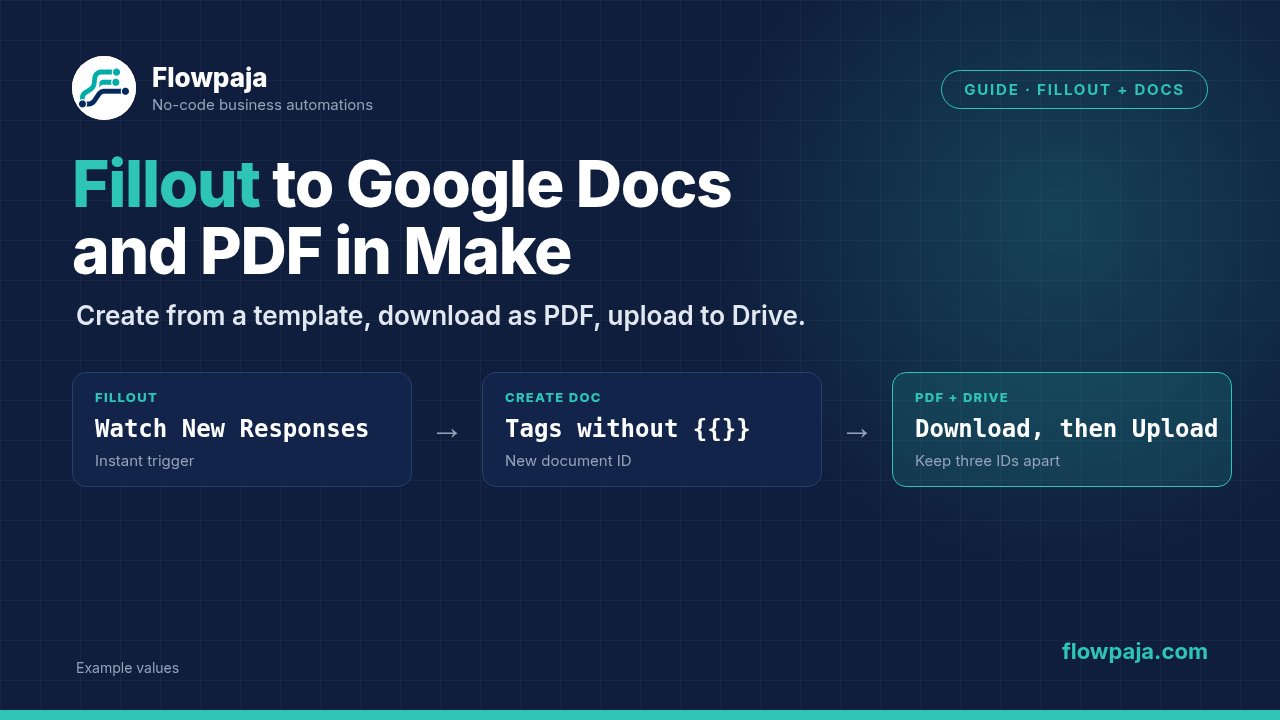
Fillout Forms › Watch New Responses → Google Docs › Create a Document from a Template → Google Docs › Download a Document → Google Drive › Upload a File.
Halte drei IDs auseinander: die ID der Quellvorlage, die ID des neuen Dokuments und die ID der PDF-Datei. Prüfe diese Zuordnung zuerst, wenn ein Lauf erfolgreich aussieht, aber die falsche Datei erzeugt. Weitere PDF-Möglichkeiten, einschließlich Content Extractor und PDF-Apps, stehen im Leitfaden zur PDF-Automatisierung mit Make.
Was du brauchst
- Eine entbehrliche Google-Docs-Vorlage mit drei Text-Tags
- Ein Fillout-Testformular für Name, E-Mail und Anfrage
- Für diese Tests reicht grundsätzlich Make Free mit 1.000 Credits pro Monat und zwei aktiven Szenarien
- Zwei Drive-Ordner: einen für erzeugte Google Docs, einen für PDFs
Was dieser Leitfaden abdeckt
Hier geht es um Fillout → ausgefülltes Doc → PDF in Drive: Antworten aus dem Trigger zuordnen, Vorlagen-Tags ohne Klammern im Modul eintragen und die drei IDs richtig verwenden.
Nicht behandelt werden:
- Text aus vorhandenen PDFs lesen oder extrahieren. Dafür kommt Make AI Content Extractor infrage; siehe PDF-Automatisierung.
- PDFs zusammenführen, aufteilen, aus HTML erzeugen oder PDF-Formulare ausfüllen. Dafür brauchst du eine passende PDF-App.
- Fillout, Tally und Typeform als Formularwerkzeuge vergleichen. Siehe Fillout vs Tally vs Typeform.
- Leads mit Duplikatprüfung nach Sheets und Slack übernehmen. Dafür ist die kostenlose Vorlage am Ende gedacht.
Wenn dein Szenario das Doc bereits korrekt erstellt und nur der Export scheitert, beginne bei den Schritten 3-4 und dem Fehler „Jedes PDF enthält denselben Vorlagentext“.
Kleine Vorlage und fiktive Antwort vorbereiten
Verwende ein Testdokument. Füge diese drei Zeilen als normalen Dokumenttext ein:
Name: {{full_name}}
Email: {{email}}
Request: {{request}}
Schreibweise und Groß-/Kleinschreibung müssen im Dokument und in der Modulzuordnung übereinstimmen. Lass Tabellen, Bilder und bedingte Abschnitte zunächst weg. Prüfe zuerst, ob eine Antwort drei einfache Tags ersetzt.
Bereite eine fiktive Fillout-Antwort vor: Morgan Example, morgan@example.invalid und „Bitte ein Angebot für das Demoprojekt senden.“ Mache E-Mail und Anfrage im Testformular zu Pflichtfeldern. Verwende beim ersten Lauf keine produktiven Antworten.
Notiere die ID der Quellvorlage aus ihrer Google-Docs-URL. Eine Ordner-ID ist kein Ersatz für diese Dokument-ID.
1. Antwort in Fillout Forms erfassen
Füge Fillout Forms › Watch New Responses hinzu. Richte Verbindung und Webhook über das Modul ein. Die Schritte stehen in Makes Fillout-Verbindungsdokumentation.
Sende die fiktive Antwort, während das Szenario auf Daten wartet. Öffne das Ausgabebündel des Triggers. Suche die einzelnen Antworten für Name, E-Mail und Anfrage. Ordne die Antwort zu, nicht das vollständige Frageobjekt. Enthält eine Collection sowohl Beschriftung als auch Antwort, wähle die Antwort innerhalb dieser Collection.
Prüfe die erfassten Werte, bevor du Dokumentmodule ergänzt. Eine leere E-Mail im Trigger wird später nicht dadurch richtig, dass die Google-Verbindung funktioniert.
2. Neues Google Doc erstellen und Tags ersetzen
Füge Google Docs › Create a Document from a Template hinzu. Stelle Folgendes ein:
- Document ID: die ID der Quellvorlage.
- Title: einen eindeutigen Testtitel, etwa
Proposal-Morgan-TEST-01. - New Drive Location / New Document's Location: den Ordner für erzeugte Dokumente.
- Values: einen Eintrag je Vorlagen-Tag.
Trage in Tags full_name, email und request ohne doppelte Klammern ein. Ordne in Replaced Value die jeweilige Formularantwort zu. Make beschreibt diese Felder in der Google-Docs-Modulreferenz.
Lass eine Testantwort durch dieses Modul laufen. Öffne das neu erstellte Dokument aus der Ausgabe. Prüfe, ob alle drei Tags durch die übermittelten Texte ersetzt wurden. Öffne auch die Quellvorlage: Dort müssen die Tags weiterhin vorhanden sein.
Prüfe das vor dem Export. Ist das neue Dokument falsch, übernimmt das PDF denselben Fehler. Entscheide für eine optionale Antwort bewusst, was erscheinen soll: Leerraum, „Nicht angegeben“ oder ein gestoppter Lauf. Erfinde keinen Kundentext.
3. Das neue Dokument als PDF exportieren
Füge Google Docs › Download a Document hinzu. Ordne Document ID aus der Ausgabe des Erstellungsmoduls zu, nicht aus der ursprünglichen Vorlagenkonfiguration. Wähle PDF als Type.
Prüfe die Download-Ausgabe. Der nächste Schritt braucht den heruntergeladenen Dateiinhalt. Ein Link, der im Browser ein Google Doc öffnet, ist nicht der binäre PDF-Inhalt.
Google-Workspace-Dokumente werden für PDF exportiert. Googles Download- und Exportdokumentation nennt für files.export ein Limit von 10 MB exportiertem Inhalt. Das ist ein API-Limit, kein Make-Upload-Limit.
Scheitert der Export, behalte das neu erstellte Dokument. Notiere seine ID und den vollständigen Modulfehler. Erzeuge während der Untersuchung nicht ständig neue Ersatzdokumente.
4. PDF in Google Drive speichern
Füge Google Drive › Upload a File hinzu. Wähle den PDF-Ordner. Ordne die heruntergeladenen Data dem Dateieingang zu und verwende einen Namen mit .pdf, etwa Proposal-Morgan-TEST-01.pdf.
Das Upload-Modul erwartet Dateiname und binäre Daten; siehe Google-Drive-Modulreferenz. Eine Dokument-ID oder Download-URL gehört nicht in Data. Lass die Konvertierung ausgeschaltet, wenn die Eingabe bereits ein PDF ist.
Öffne das gespeicherte PDF in Drive. Vergleiche es mit dem Google Doc aus demselben Lauf. Ein eindeutiger Testsuffix je Lauf hält die Ausgaben mehrerer Versuche auseinander.
Häufige Fehler: den ersten falschen Wert reparieren
Im Dokument steht weiterhin {{email}}
Vergleiche Schreibweise und Groß-/Kleinschreibung mit dem Values-Eintrag. Tags darf keine Klammern enthalten. Prüfe die E-Mail-Antwort im Triggerbündel. Teste die dreizeilige Vorlage, bevor du ein komplexes Layout untersuchst.
Jedes PDF enthält denselben Vorlagentext
Vergleiche die eingehende Document ID bei Download a Document mit der ID aus Create a Document from a Template. Eine fest eingetragene Quell-ID exportiert die Quelle. Korrigiere die Zuordnung und prüfe das neue Doc vor dem nächsten PDF-Versuch.
Upload a File meldet fehlende oder ungeeignete Daten
Vergleiche Download-Ausgabe und Upload-Eingabe. Der Dateieingang braucht binäre Daten. Dokument-ID, Dateiname und Browser-URL sind andere Werte.
Eine optionale Antwort ist leer
Prüfe, ob sie bereits in der Einsendung leer war. Ist sie für das Dokument verpflichtend, stoppe vor dem Erstellen. Erzeuge nicht stillschweigend ein unvollständiges Dokument.
Ein erneuter Versuch hinterlässt mehrere Dokumente
Prüfe den letzten erfolgreich abgeschlossenen Schritt im Verlauf. War das Erstellen erfolgreich und der Export nicht, kann ein kompletter Neustart eine weitere Kopie erzeugen. Setze möglichst an der fehlgeschlagenen Grenze fort. Diese Vier-Modul-Route enthält in ihrer beschriebenen Form keine Duplikat- oder Idempotenzprüfung.
Credits pro Lauf
Bei der Standardannahme von einem Credit je ausgeführtem gewöhnlichem Nicht-AI-Modul ergeben vier Module eine Planungsschätzung von vier Credits je erfolgreicher Einzelantwort. Wiederholungen, Suchschritte und Benachrichtigungen kommen hinzu. Prüfe die tatsächlichen Credits des Laufs; siehe Make Credits.
Füge keine KI hinzu, um drei bereits bekannte Antworten zu ersetzen. Halte deren Zuordnung deterministisch.
Route vor echten Einsendungen testen
Führe diese Fälle einzeln aus und halte Dokument- und PDF-IDs zusammen:
- Normale Antwort: drei ausgefüllte Felder → neues Doc und PDF mit denselben Antworten.
- Andere Antwort: anderer fiktiver Name → anderer Inhalt; Quellvorlage bleibt unverändert.
- Optionales Leerfeld: Anfrage leer lassen → deine festgelegte Leerfeldbehandlung statt erfundenem Text.
- Satzzeichen: Apostroph, Anführungszeichen und kaufmännisches Und in der Anfrage → Doc und PDF auf Vollständigkeit prüfen.
- Lange Anfrage: mehrere Absätze → Umbruch und Seitenwechsel prüfen.
- Wiederholte Antwort: derselbe fiktive Inhalt erneut → beobachten, ob eine weitere Kopie entsteht. Wiederholungsschutz ist ungeprüft, solange du ihn nicht ergänzt und getestet hast.
Ein Fall ist fehlgeschlagen, wenn das falsche Dokument exportiert wurde, selbst wenn alle Module Erfolg anzeigen. Aktiviere Produktion erst, nachdem die Ausgabe selbst bestanden hat.
Mit der Formularannahme beginnen
Für einen getrennten Ablauf zur Formularannahme nach Sheets und Slack mit E-Mail-Duplikatprüfung gibt es Flowpajas kostenlose Lead Capture → Sheets + Slack-Vorlage. Sie ist ein Ausgangspunkt für die Annahme; Dokument- und PDF-Schritte sind ein eigener Aufbau.
Noch kein Make-Konto? Kostenloses Make-Konto erstellen: affiliate link. Flowpaja kann eine Provision erhalten, ohne zusätzliche Kosten für dich.