 Flowpaja
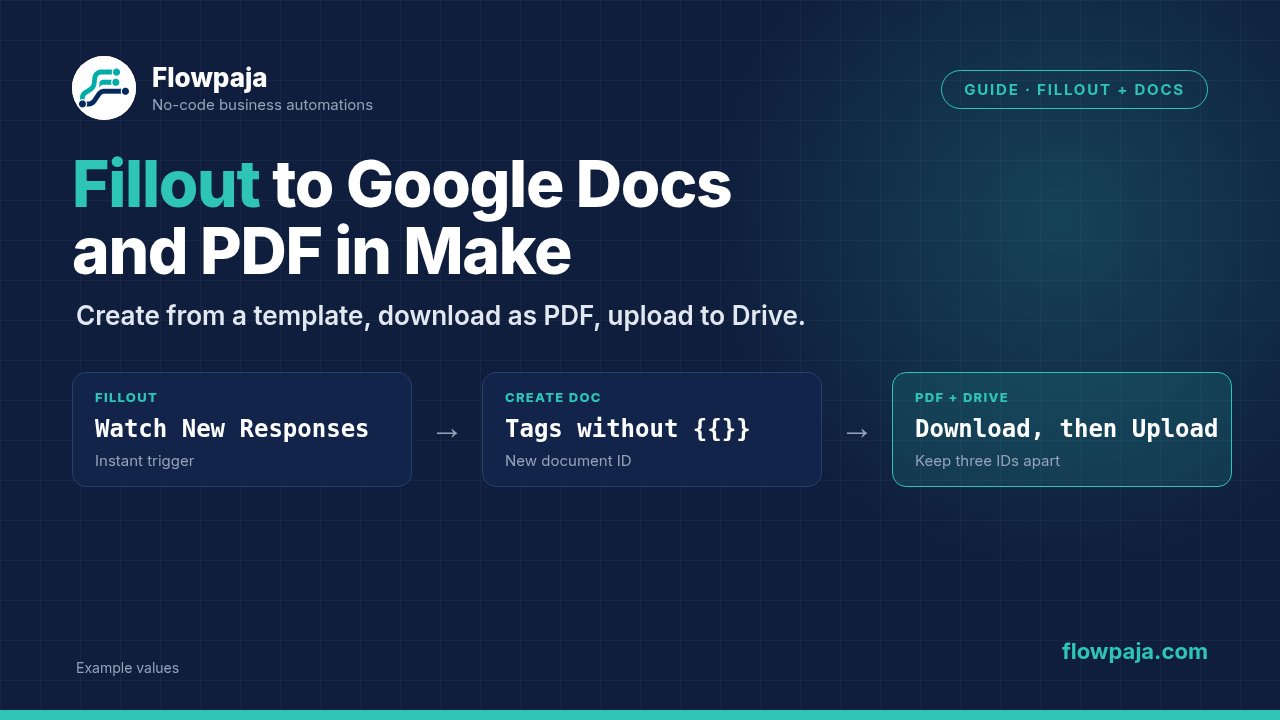
Fillout Forms › Watch New Responses → Google Docs › Create a Document from a Template → Google Docs › Download a Document → Google Drive › Upload a File.
Distinguez trois identifiants : celui du modèle source, celui du nouveau document et celui du fichier PDF. Vérifiez-les en premier lorsqu'une exécution réussit mais produit le mauvais fichier. Pour les autres possibilités, notamment Content Extractor et les applications PDF, consultez l'automatisation PDF dans Make.
Ce qu'il vous faut
- Un modèle Google Docs de test avec trois balises de texte
- Un formulaire Fillout de test : nom, adresse e-mail et demande
- Make Free suffit pour tester cette route, avec 1 000 crédits mensuels et deux scénarios actifs
- Deux dossiers Drive : un pour les documents générés, un pour les PDF
Périmètre de ce guide
Cette page couvre Fillout → document rempli → PDF dans Drive : mapper les réponses du déclencheur, saisir les balises sans accolades dans le module et éviter la confusion entre les trois identifiants.
Elle ne couvre pas :
- La lecture ou l'extraction de texte d'un PDF existant. Utilisez une solution comme Make AI Content Extractor ; voir l'automatisation PDF.
- La fusion, la division, la conversion HTML vers PDF ou le remplissage d'un formulaire PDF. Ces tâches nécessitent une application PDF adaptée.
- Le choix entre Fillout, Tally et Typeform comme outils de formulaire ; voir Fillout vs Tally vs Typeform.
- La collecte de prospects dans Sheets et Slack avec dédoublonnage. Le modèle gratuit indiqué à la fin sert à cette tâche.
Si votre scénario crée déjà correctement le document mais que l'export échoue, passez aux étapes 3-4 et au problème « Chaque PDF contient le même texte du modèle ».
Préparer un petit modèle et une réponse fictive
Utilisez un Google Doc jetable. Insérez ces trois lignes comme texte ordinaire :
Name: {{full_name}}
Email: {{email}}
Request: {{request}}
Respectez la même orthographe et la même casse dans le document et dans le mappage du module. Gardez les tableaux, images et sections conditionnelles pour plus tard. Vérifiez d'abord qu'une réponse remplace trois balises simples.
Préparez une réponse fictive : Morgan Example, morgan@example.invalid et « Envoyez une proposition pour le projet de démonstration ». Rendez l'e-mail et la demande obligatoires dans le formulaire de test. N'utilisez pas de réponses de production pour le premier essai.
Notez l'identifiant du modèle source depuis son URL Google Docs. Ne le remplacez pas par l'identifiant d'un dossier.
1. Capturer la réponse dans Fillout Forms
Ajoutez Fillout Forms › Watch New Responses. Créez la connexion et le webhook dans la configuration du module. Suivez les instructions de connexion Fillout Forms de Make.
Envoyez la réponse fictive pendant que le scénario écoute. Ouvrez le bundle de sortie du déclencheur. Repérez les réponses scalaires pour le nom, l'e-mail et la demande. Mappez la réponse, pas l'objet complet de la question. Si une collection contient un libellé et une réponse, sélectionnez la réponse à l'intérieur.
Vérifiez les valeurs capturées avant d'ajouter les modules de document. Un e-mail vide dans le déclencheur ne devient pas correct parce que la connexion Google fonctionne.
2. Créer un nouveau Google Doc et remplacer les balises
Ajoutez Google Docs › Create a Document from a Template. Configurez :
- Document ID : l'identifiant du modèle source.
- Title : un titre de test distinctif, par exemple
Proposal-Morgan-TEST-01. - New Drive Location / New Document's Location : le dossier des documents générés.
- Values : une entrée pour chaque balise du modèle.
Dans Tags, saisissez full_name, email et request sans les doubles accolades. Dans Replaced Value, mappez chaque réponse capturée. Make décrit ces champs dans sa référence des modules Google Docs.
Faites passer une réponse de test dans ce module. Ouvrez le document nouvellement créé depuis la sortie. Vérifiez que les trois balises sont devenues les textes envoyés. Ouvrez aussi le modèle source et confirmez qu'il contient toujours les balises.
Faites cette inspection avant l'export. Un PDF conserve le contenu erroné du document. Pour une réponse facultative, décidez ce qui doit apparaître : espace vide, « Non fourni » ou exécution bloquée. N'inventez pas le texte du client.
3. Exporter le nouveau document en PDF
Ajoutez Google Docs › Download a Document. Mappez Document ID depuis la sortie du module de création, pas depuis la configuration du modèle d'origine. Choisissez PDF pour Type.
Inspectez la sortie du téléchargement. L'étape suivante a besoin du contenu du fichier téléchargé. Un lien qui ouvre un Google Doc dans le navigateur n'est pas le contenu binaire du PDF.
Les documents Google Workspace utilisent un export pour produire un PDF. La documentation Google sur le téléchargement et l'export indique une limite de 10 Mo de contenu exporté pour files.export. C'est une limite de cette API, pas une limite d'envoi dans Make.
Si l'export échoue, gardez le document créé. Notez son identifiant et l'erreur complète du module. Ne générez pas de nouveaux documents de remplacement pendant l'enquête.
4. Enregistrer le PDF dans Google Drive
Ajoutez Google Drive › Upload a File. Sélectionnez le dossier PDF. Mappez les Data téléchargées dans l'entrée du fichier et utilisez un nom terminé par .pdf, comme Proposal-Morgan-TEST-01.pdf.
Le module attend un nom de fichier et des données binaires ; voir la référence Google Drive. Ne mappez ni un identifiant de document ni une URL de téléchargement dans Data. Désactivez la conversion lorsque l'entrée est déjà un PDF.
Ouvrez le PDF enregistré dans Drive. Comparez-le au Google Doc généré lors de la même exécution. Un suffixe de test unique par exécution permet de distinguer les résultats de plusieurs essais.
Erreurs courantes : corriger la première valeur incorrecte
Le document affiche encore {{email}}
Comparez l'orthographe et la casse avec l'entrée Values. Vérifiez que Tags ne contient pas d'accolades. Inspectez la réponse e-mail dans le bundle du déclencheur. Testez le modèle de trois lignes avant de déboguer une mise en page complexe.
Chaque PDF contient le même texte du modèle
Comparez le Document ID entrant dans Download a Document à celui renvoyé par Create a Document from a Template. Un identifiant source fixe exporte la source. Corrigez le mappage, puis inspectez le nouveau Doc avant de tenter un autre PDF.
Upload a File signale des données absentes ou inadaptées
Inspectez ensemble la sortie du téléchargement et l'entrée de l'envoi. L'entrée attend des données binaires. Un identifiant, un nom de fichier ou une URL de navigateur sont d'autres valeurs.
Une réponse facultative est vide
Vérifiez si elle était vide dans la soumission. Si elle est nécessaire au document, arrêtez le flux avant la création. Ne produisez pas silencieusement un document incomplet.
Une nouvelle tentative laisse plusieurs documents
Cherchez dans l'historique le dernier module terminé. Si la création a réussi et l'export a échoué, relancer toute la route peut créer une autre copie. Reprenez à la frontière en échec lorsque c'est possible. Cette route de quatre modules ne contient pas de dédoublonnage ni de contrôle d'idempotence dans sa forme décrite.
Crédits par exécution
Avec l'hypothèse standard d'un crédit par module ordinaire non IA, les quatre modules donnent une estimation de quatre crédits pour une réponse unique traitée avec succès. Les nouvelles tentatives, recherches et notifications s'ajoutent. Vérifiez les crédits réels de l'exécution ; voir Make Credits.
N'ajoutez pas de génération IA pour remplacer trois réponses connues. Gardez le mappage déterministe.
Tester avant les soumissions réelles
Exécutez chaque cas séparément et conservez ensemble les identifiants du Doc et du PDF :
- Réponse normale : trois champs remplis → nouveau Doc et PDF avec les mêmes réponses.
- Autre réponse : autre nom fictif → contenu différent, modèle source inchangé.
- Champ facultatif vide : demande vide → comportement prévu, sans texte inventé.
- Ponctuation : apostrophe, guillemets et esperluette → vérifier l'intégralité du Doc et du PDF.
- Demande longue : plusieurs paragraphes → contrôler les retours à la ligne et sauts de page.
- Réponse répétée : même contenu fictif une seconde fois → observer si une autre copie apparaît. La protection contre répétition reste non testée si vous ne l'avez pas ajoutée et vérifiée.
Marquez le cas comme échoué si le mauvais document a été exporté, même lorsque tous les modules indiquent une réussite. Activez la production seulement après validation du contenu final.
Commencer par la collecte des réponses
Pour un flux distinct vers Sheets et Slack avec dédoublonnage par e-mail, utilisez le modèle gratuit Lead Capture → Sheets + Slack. Il sert de point de départ pour la collecte ; les étapes de document et de PDF sont une construction séparée.
Pas encore de compte ? Créer un compte Make gratuit: affiliate link. Flowpaja peut recevoir une commission sans frais supplémentaires pour vous.