 Flowpaja
Ce qu'il vous faut
- Un accès au scénario dans Make.com, avec droit de modification
- Un accès aux pages d'utilisation et de connexions de l'organisation
- Les e-mails de notification que Make envoie au propriétaire du compte, si vous les avez encore
Pas à pas : trouver pourquoi il s'est arrêté
1. Vérifiez l'interrupteur et le planning
Ouvrez le scénario. L'interrupteur ON/OFF est-il sur ON ? Regardez ensuite le réglage de planification en bas. S'il est sur exécution à la demande, ou si le planning est désactivé, le scénario ne démarrera jamais seul. Les scénarios clonés ou importés arrivent souvent inactifs ou avec la planification coupée : la copie « neuve » qui ne tourne jamais est un cas fréquent.
2. Ouvrez l'onglet History
Chaque exécution y figure avec son statut. Cherchez la dernière exécution réussie et la première erreur qui suit. Cliquez sur l'exécution en échec et repérez le module marqué en rouge. Le message d'erreur donne souvent toute la réponse. S'il n'y a plus aucune exécution à partir d'un certain moment, la cause n'est pas une erreur de module : regardez la planification, la désactivation et les crédits.
3. Vérifiez si Make a désactivé le scénario
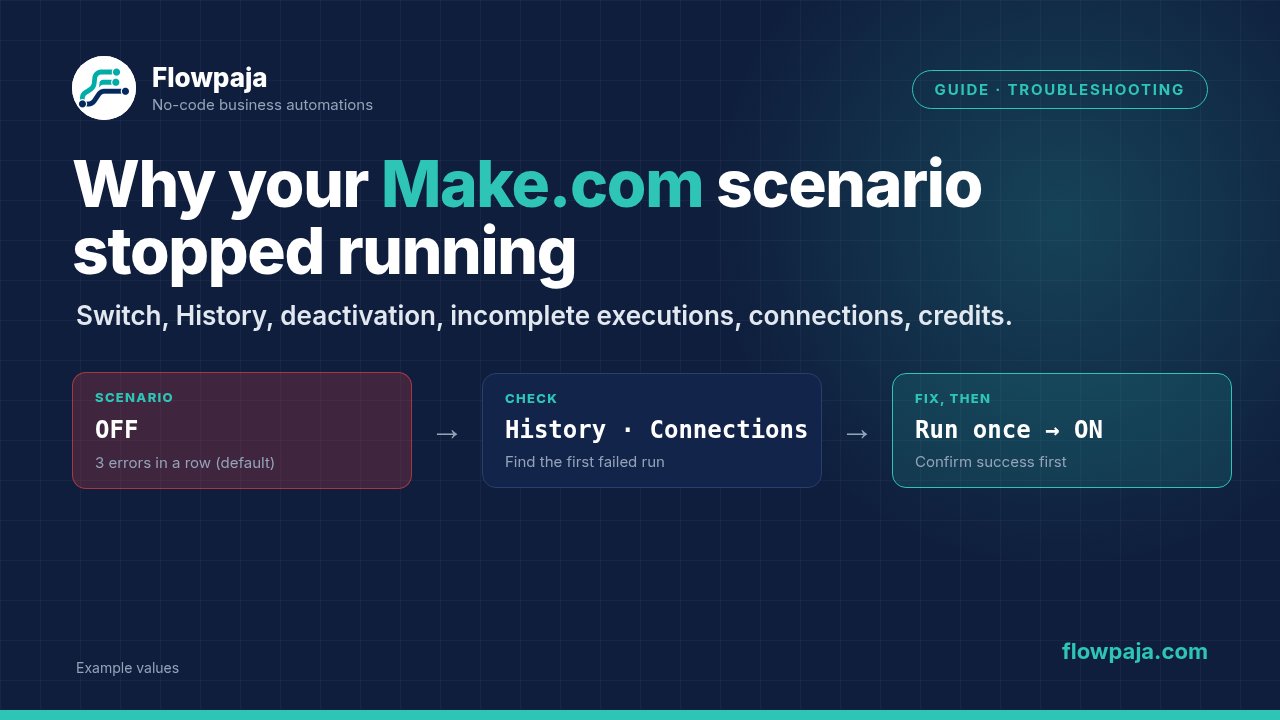
Make éteint un scénario quand il se termine en erreur plusieurs exécutions d'affilée. Le nombre se règle dans les paramètres du scénario (Number of consecutive errors, affiché Errors before deactivation dans les versions récentes) et, selon le centre d'aide de Make, la valeur par défaut est 3. Certains cas n'attendent pas ce décompte : un scénario qui démarre par un déclencheur instantané, comme un webhook, est désactivé dès la première erreur, et les erreurs graves comme AccountValidationError, OperationsLimitExceededError et DataSizeLimitExceededError coupent la planification immédiatement. Les exécutions qui se terminent par un avertissement ne comptent pas. Le propriétaire du compte reçoit normalement un e-mail à ce moment-là. Corrigez d'abord la cause de l'erreur, puis réactivez le scénario. Si vous le réactivez seulement, il échouera et s'arrêtera de nouveau.
4. Consultez les incomplete executions
Ouvrez l'onglet Incomplete executions du scénario. Les exécutions qui ont échoué alors que Store incomplete executions est activé dans les paramètres du scénario, ou qui ont rencontré un error handler Retry (anciennement Break), attendent là. Les incomplete executions stockées comptent dans le stockage de votre offre. Vous pouvez ouvrir chacune, voir l'erreur, corriger le problème puis la relancer ou la supprimer. C'est important pour deux raisons : les éléments non résolus peuvent s'accumuler sans qu'on le remarque, et si Process data in order (traitement séquentiel) est activé, Make met en pause les nouvelles exécutions jusqu'à ce que toutes les incomplete executions soient résolues. Si de nouvelles données arrivent mais que rien n'est traité, regardez cet onglet.
5. Vérifiez les connexions
Allez sur la page Connections de Make et cherchez un avertissement sur une connexion utilisée par le scénario. Les connexions Google expirent quand vous changez votre mot de passe Google, quand l'accès est révoqué, ou quand vous utilisez votre propre application OAuth Google encore au statut « Testing » (Google peut faire expirer ces jetons au bout d'environ une semaine). Réautorisez la connexion, puis exécutez le scénario une fois à la main.
6. Vérifiez les crédits
Make compte l'utilisation en crédits (les anciennes offres et documentations parlent d'opérations). Sur le tableau de bord ou la page d'utilisation de l'organisation, vous voyez la part du quota mensuel déjà consommée. Quand les crédits sont épuisés, les modules échouent avec OperationsLimitExceededError et Make coupe immédiatement la planification du scénario. Après le renouvellement ou l'achat de crédits supplémentaires, vérifiez que le scénario est bien réactivé. S'il s'est épuisé trop tôt, ouvrez le History de vos scénarios les plus actifs et cherchez-en un qui tourne chaque minute sur un déclencheur qui reçoit rarement des données.
7. Vérifiez les limites des data stores
Ouvrez la page Data stores. Chaque store a une taille, et votre offre a une limite totale de stockage. Quand il est plein, les écritures échouent avec une erreur, ce qui peut déclencher l'arrêt après erreurs consécutives de l'étape 3. Supprimez les anciens enregistrements, ajoutez une étape de nettoyage qui efface les enregistrements au-delà d'un certain âge, ou augmentez votre stockage.
8. Mettez en place des alertes pour être prévenu en premier
Pour les scénarios importants, ajoutez sur le module à risque une route d'error handler qui vous envoie un e-mail ou un message Slack avec le nom du scénario et le texte de l'erreur. C'est l'échec silencieux qui coûte cher.
Erreurs courantes et solutions
« Token has been expired or revoked » ou un 401 de Google. La connexion a perdu son autorisation. Réautorisez-la dans Connections. Si cela se reproduit chaque semaine, vous utilisez probablement une application Google personnelle au statut Testing : publiez l'application ou utilisez la connexion par défaut de Make si votre cas le permet.
OperationsLimitExceededError : limite de crédits atteinte. Make la traite comme une erreur grave et coupe la planification immédiatement, sans attendre le décompte des erreurs consécutives. Achetez des crédits supplémentaires, changez d'offre ou attendez le renouvellement, puis réactivez le scénario. Trouvez aussi le scénario qui a tout consommé : un planning à la minute sur un déclencheur Watch qui ne trouve rien coûte quand même un crédit à chaque vérification. Réduire la fréquence suffit souvent.
Une erreur de data store mentionnant le stockage ou la taille. Le store ou votre stockage total est plein. Supprimez d'abord des enregistrements, puis activez le scénario. Vérifiez les limites en vigueur pour votre offre.
Le scénario s'est éteint tout seul après des erreurs répétées. Un module défaillant, souvent une connexion ou un champ modifié dans la feuille source, a produit plusieurs erreurs d'affilée. Le paramètre des erreurs consécutives a fait ce pour quoi il existe. Corrigez la cause, exécutez une fois à la main et confirmez la réussite avant d'activer.
De nouvelles données arrivent, rien ne tourne, et il n'y a pas d'erreur. Vérifiez les incomplete executions si Process data in order est activé, et contrôlez que le webhook ou le déclencheur pointe toujours vers le scénario actif. Un scénario dupliqué peut avoir une nouvelle URL de webhook.
Les exécutions dépassent le délai ou se terminent par « scenario execution time exceeded ». Une seule exécution a duré plus longtemps que la limite de votre offre. Réduisez le nombre d'éléments par exécution ou répartissez le travail sur deux scénarios. La limite exacte dépend de l'offre ; consultez la documentation actuelle de Make.