 Flowpaja
Ce qu'il vous faut
- Un compte Make.com avec des connexions Google Sheets et Gmail
- Une feuille Google avec une ligne d'en-têtes en ligne 1
- Ces colonnes : Name, Email, Topic, Status, Sent at
- Un texte d'e-mail que vous acceptez d'envoyer automatiquement
Watch New Rows ou Search Rows ?
Make propose deux façons de repérer les nouvelles lignes, et ce choix pèse plus lourd que n'importe quel autre réglage de ce scénario.
Google Sheets – Watch New Rows retient l'endroit où il s'est arrêté d'après la position de la ligne et renvoie ce qui se trouve en dessous. C'est simple et économe en crédits. Mais il se fie aveuglément à la position : si vous triez la feuille, supprimez une ligne au-dessus du repère ou en insérez une au milieu, il peut sauter des lignes ou reprendre d'anciennes. Il ignore aussi les modifications apportées à des lignes déjà vues et, selon la documentation de Make, une ligne vide l'empêche de traiter les lignes situées en dessous. D'anciens tutoriels l'appellent parfois Watch Rows.
Google Sheets – Search Rows planifié examine la feuille à chaque exécution et pose une question simple : quelles lignes n'ont pas encore de statut ? Il ne retient rien, donc rien ne peut se décaler. Il consomme quelques crédits de plus les jours calmes, mais se rétablit tout seul après une exécution échouée.
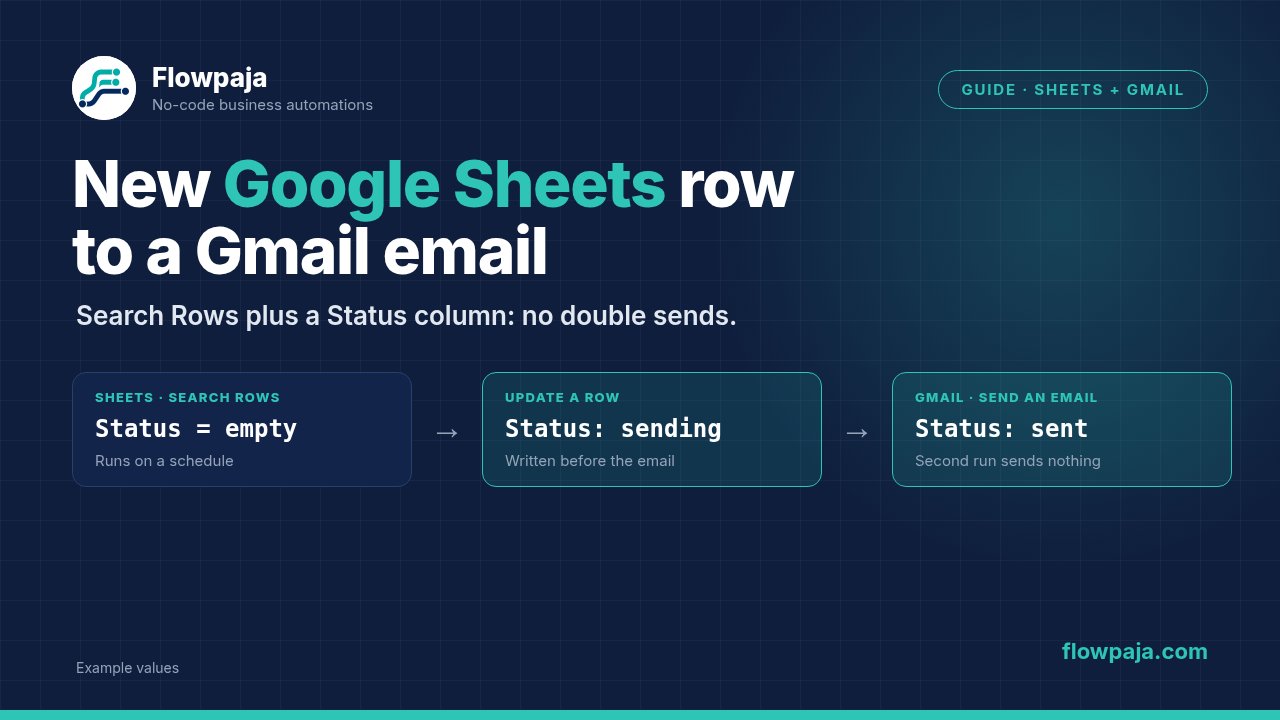
Si un e-mail en double vous coûterait cher, utilisez Search Rows avec une colonne Status. La construction ci-dessous fait exactement cela.
Construction pas à pas
1. Préparez la feuille
Laissez la colonne Status vide pour les nouvelles lignes. Vérifiez que les en-têtes n'ont pas d'espace final, car Make les affiche comme noms de champs et un espace égaré est pénible à repérer plus tard.
2. Ajoutez Google Sheets – Search Rows comme premier module
Sélectionnez le classeur et l'onglet. Réglez « Table contains headers » sur Oui. Fixez une limite, par exemple 20, pour qu'un gros arriéré n'envoie pas des centaines d'e-mails en une seule exécution. Planifiez le scénario, par exemple toutes les 15 minutes, avec l'icône d'horloge du module.
3. Filtrez les lignes qui attendent encore un e-mail
Cliquez sur le lien situé après le module et ajoutez un filtre à deux conditions, reliées par AND :
- Status égal à vide (aucune valeur). Selon la manière dont votre feuille renvoie les cellules vides, « Does not exist » peut mieux fonctionner que « Equal to ». Testez les deux sur une vraie ligne vide.
- Email, matches pattern :
^[^@\s]+@[^@\s]+\.[^@\s]+$
La seconde condition empêche les lignes à moitié remplies d'arriver jusqu'à Gmail.
4. Marquez la ligne « sending »
Ajoutez Google Sheets – Update a Row. Réglez Row number sur le numéro de ligne issu de la sortie de Search Rows et écrivez sending dans la colonne Status. Cette étape vient volontairement avant l'e-mail : si le scénario plante pendant l'envoi, la ligne n'est plus vide et ne sera pas reprise.
5. Envoyez l'e-mail avec Gmail – Send an email
To : {{trim(2.Email)}}. Renseignez Subject et Body contents, et mappez des champs dans le texte, par exemple « Bonjour {{2.Name}}, merci pour votre message au sujet de {{2.Topic}}. » Body contents accepte les balises HTML si vous voulez des liens ou une mise en forme. Le préfixe 2. est le numéro de module de cet exemple ; pour le vôtre, passez par le panneau de mapping.
6. Mettez de nouveau la ligne à jour
Ajoutez un second Google Sheets – Update a Row. Même numéro de ligne, Status à sent, et Sent at à {{formatDate(now; "YYYY-MM-DD HH:mm")}}.
7. Gérez les échecs
Faites un clic droit sur le module Gmail et ajoutez un error handler. Dirigez-le vers Google Sheets – Update a Row, avec le numéro de ligne de l'étape 2 et Status à failed, puis terminez la route par l'error handler Skip (Ignore dans les anciennes versions) pour que l'exécution continue avec la ligne suivante. Une ligne en échec est ainsi visible dans la feuille et ne bloque pas les autres.
8. Testez
Ajoutez une ligne avec votre propre adresse e-mail, cliquez sur Run once et vérifiez que Status passe à sent. Relancez aussitôt : il ne doit rien se passer. Cette seconde exécution est le vrai test.
Erreurs courantes et solutions
La même personne reçoit l'e-mail deux fois. En général la mise à jour du statut a échoué après l'envoi, ou deux copies du scénario tournent sur la même feuille. Mettez le statut à jour avant l'envoi comme à l'étape 4, et vérifiez que vous n'avez pas dupliqué le scénario en laissant les deux copies actives.
Search Rows ne renvoie rien alors que la feuille contient de nouvelles lignes. Le filtre sur Status ne correspond pas à la façon dont Make lit les cellules vides, ou le module pointe vers le mauvais onglet. Ouvrez la sortie d'un Run once et regardez ce que contient réellement le champ Status. Un simple espace compte comme du contenu.
La mauvaise ligne est mise à jour. Le numéro de ligne vient d'un autre module que celui qui a trouvé la ligne, ou quelqu'un a trié la feuille pendant l'exécution. Utilisez toujours le numéro de ligne du bundle Search Rows de la même exécution et évitez de trier la feuille de travail. Un onglet ou une vue distincte pour le tri garde la feuille de travail stable.
« Invalid to header » de Gmail. La cellule Email contient un espace final, un retour à la ligne ou deux adresses. Entourer le champ de trim() règle la plupart des cas, et le filtre par motif de l'étape 3 attrape le reste.
Erreurs 429 ou de quota côté Google Sheets. Trop de lectures et d'écritures en peu de temps. Abaissez la limite dans Search Rows et envisagez Tools – Sleep d'une à deux secondes entre les lignes. Make traite généralement un 429 comme une erreur de limite de débit et réessaie plus tard ; elle ne compte donc pas comme une erreur ordinaire.
« You have reached a limit for sending mail » côté Gmail. Google plafonne ce qu'un compte peut envoyer. D'après l'aide Google, c'est environ 500 e-mails ou destinataires par jour pour un compte Gmail personnel et jusqu'à 2 000 messages par jour et par utilisateur avec Google Workspace, moins pour les comptes d'essai. Considérez ces chiffres comme approximatifs, consultez la documentation actuelle de Google et gardez la limite de Search Rows bien en dessous de votre quota quotidien.