 Flowpaja
Qué necesita
- Acceso al escenario en Make.com, con permiso de edición
- Acceso a las páginas de uso y de conexiones de la organización
- Los correos de notificación que Make envía al propietario de la cuenta, si aún los conserva
Paso a paso: descubrir por qué se detuvo
1. Revise el interruptor y la programación
Abra el escenario. ¿Está en ON el interruptor? Después mire el control de programación en la parte inferior. Si está configurado para ejecutarse bajo demanda, o la programación está desactivada, el escenario nunca arrancará solo. Los escenarios clonados o importados suelen llegar inactivos o con la programación apagada, así que la copia "nueva" que nunca se ejecuta es un caso habitual.
2. Abra la pestaña History
Cada ejecución aparece con su estado. Busque la última ejecución correcta y el primer fallo posterior. Haga clic en la ejecución fallida y localice el módulo con la marca roja. El mensaje de error suele ser toda la respuesta. Si a partir de cierto momento no hay ninguna ejecución, la causa no es un error de módulo: revise la programación, la desactivación y los créditos.
3. Compruebe si Make desactivó el escenario
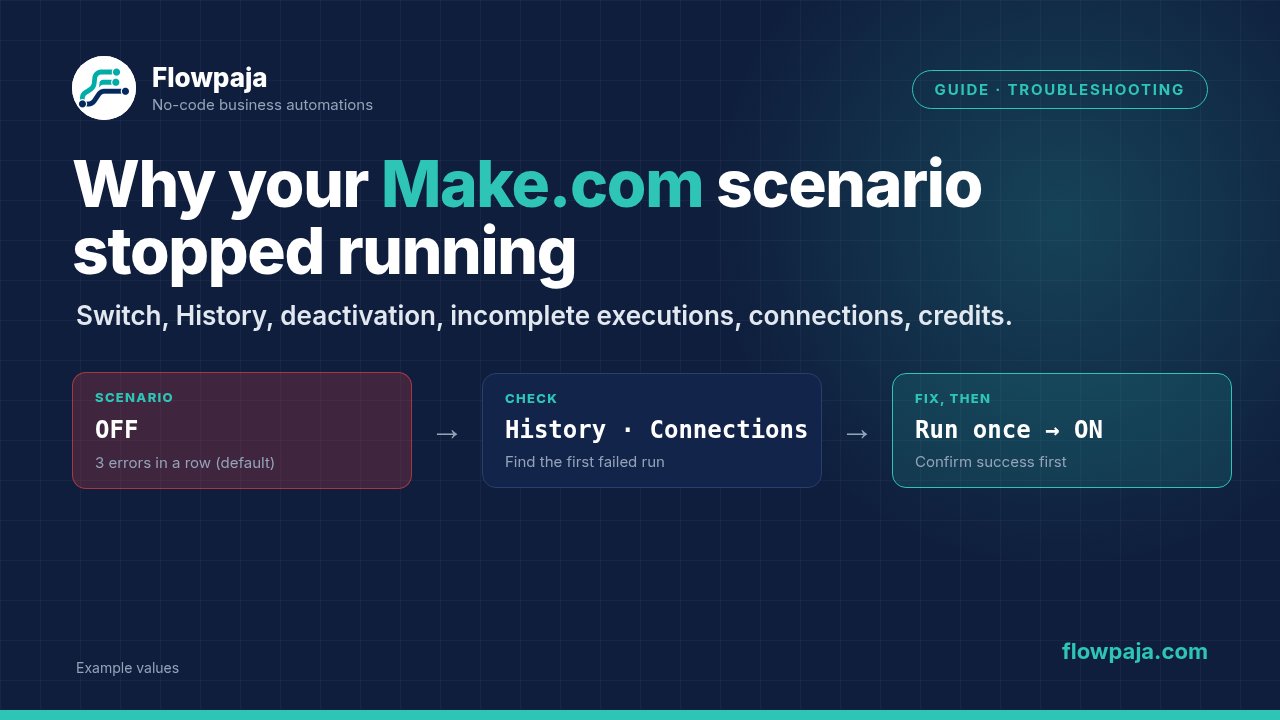
Make apaga un escenario cuando termina con error varias ejecuciones seguidas. El número se fija en los ajustes del escenario (Number of consecutive errors, que en versiones recientes aparece como Errors before deactivation), y según el centro de ayuda de Make el valor por defecto es 3. Algunos casos no esperan a ese recuento: un escenario que empieza con un disparador instantáneo, como un webhook, se desactiva tras el primer error, y los errores graves como AccountValidationError, OperationsLimitExceededError y DataSizeLimitExceededError apagan la programación de inmediato. Las ejecuciones que terminan con una advertencia no cuentan. El propietario de la cuenta normalmente recibe un correo cuando ocurre. Corrija primero la causa del error y luego active el escenario. Si solo lo activa, volverá a fallar y a detenerse.
4. Mire las incomplete executions
Abra la pestaña Incomplete executions del escenario. Las ejecuciones que fallaron con Store incomplete executions activado en los ajustes del escenario, o que pasaron por un error handler Retry (antes Break), esperan ahí. Las incomplete executions guardadas cuentan para el almacenamiento de su plan. Puede abrir cada una, ver el error, corregir el problema y reintentarla o eliminarla. Importa por dos motivos: los elementos sin resolver pueden acumularse sin que se note, y si Process data in order (procesamiento secuencial) está activado, Make pausa las ejecuciones nuevas hasta que se resuelvan todas las incomplete executions. Si llegan datos nuevos pero no se procesa nada, revise esta pestaña.
5. Revise las conexiones
Vaya a la página Connections de Make y busque una advertencia en cualquier conexión que use el escenario. Las conexiones de Google caducan cuando cambia su contraseña de Google, cuando se revoca el acceso o cuando usa su propia aplicación OAuth de Google que sigue en estado "Testing" (Google puede hacer caducar esos tokens al cabo de aproximadamente una semana). Vuelva a autorizar la conexión y ejecute el escenario una vez manualmente.
6. Revise los créditos
Make cuenta el uso en créditos (los planes y documentos antiguos hablan de operaciones). En el panel o en la página de uso de la organización verá cuánto de la asignación mensual se ha consumido. Cuando se agotan los créditos, los módulos fallan con OperationsLimitExceededError y Make apaga de inmediato la programación del escenario. Tras la renovación o la compra de créditos adicionales, compruebe que el escenario vuelve a estar activado. Si se agotó pronto, abra el History de sus escenarios más activos y busque uno que se ejecute cada minuto con un disparador que rara vez tiene datos.
7. Revise los límites del data store
Abra la página Data stores. Cada store tiene un tamaño, y su plan tiene un límite total de almacenamiento. Cuando se llena, las escrituras fallan con un error, y eso puede provocar el apagado por errores consecutivos del paso 3. Elimine registros antiguos, añada un paso de limpieza que borre registros pasada cierta antigüedad, o amplíe su almacenamiento.
8. Configure alertas para enterarse usted primero
En los escenarios importantes, añada una ruta de error handler en el módulo más arriesgado que le envíe un correo o un mensaje de Slack con el nombre del escenario y el texto del error. El fallo silencioso es el caro.
Errores frecuentes y soluciones
"Token has been expired or revoked" o un 401 de Google. La conexión perdió su autorización. Vuelva a autorizarla en Connections. Si ocurre cada semana, probablemente usa una aplicación propia de Google en estado Testing: publique la aplicación o use la conexión predeterminada de Make si su caso lo permite.
OperationsLimitExceededError: se alcanzó el límite de créditos. Make lo trata como un error grave y apaga la programación de inmediato, sin esperar al recuento de errores consecutivos. Compre créditos adicionales, cambie de plan o espere a la renovación, y luego vuelva a activar el escenario. Busque también el escenario que los consumió: una programación cada minuto sobre un disparador Watch que no encuentra nada sigue costando un crédito en cada comprobación. Con frecuencia basta con reducir la frecuencia.
Un error de data store que menciona almacenamiento o tamaño. El store o su almacenamiento total está lleno. Elimine registros primero y active el escenario después. Consulte los límites vigentes de su plan.
El escenario se apagó solo tras errores repetidos. Un módulo que falla, a menudo una conexión o un campo que cambió en la hoja de origen, produjo varios errores seguidos. El ajuste de errores consecutivos hizo lo que debe hacer. Corrija la causa, ejecute una vez manualmente y confirme que sale bien antes de activarlo.
Llegan datos nuevos pero no se ejecuta nada y no hay errores. Revise las incomplete executions si Process data in order está activado, y compruebe que el webhook o el disparador siguen apuntando al escenario activo. Un escenario duplicado puede tener una URL de webhook nueva.
Las ejecuciones agotan el tiempo o terminan con "scenario execution time exceeded". Una sola ejecución tardó más que el límite de su plan. Reduzca el número de elementos por ejecución o reparta el trabajo en dos escenarios. El límite exacto depende del plan; consulte la documentación vigente de Make.