 Flowpaja
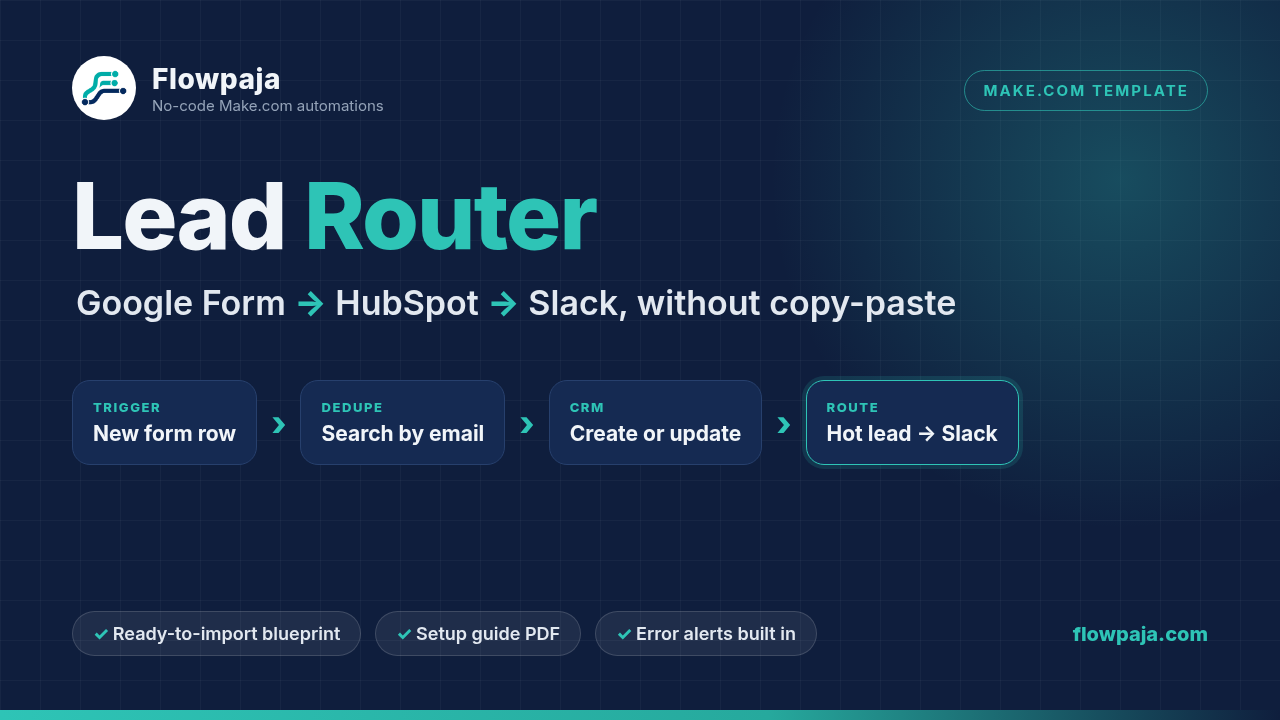
Le problème : personne ne voit les réponses à votre formulaire
Vous avez créé un formulaire Google Forms pour les demandes de clients, les réservations, les avis ou les candidatures, et il fonctionne. Le problème, c'est que personne ne voit les réponses. Google Forms peut vous prévenir par e-mail, mais ces e-mails se perdent au milieu de tout le reste. Si vous travaillez déjà dans Slack avec votre équipe, il est plus simple de recevoir un message dans un canal chaque fois que quelqu'un envoie le formulaire.
Ce guide vous montre comment mettre cela en place avec Make.com (anciennement Integromat) et son offre gratuite. Aucune ligne de code à écrire. Une fois en place, chaque nouvelle réponse s'affiche dans Slack sous la forme d'un message court et lisible, avec les réponses que vous choisissez.
Ce dont vous avez besoin
- Un compte Google propriétaire du formulaire ou autorisé à le modifier.
- Un formulaire Google Forms lié à une feuille de calcul Google Sheets. Dans votre formulaire, ouvrez l'onglet Réponses et cliquez sur l'option permettant de le lier à Sheets. Google crée une feuille de calcul avec un onglet généralement nommé « Form Responses 1 » (ou son équivalent en français si votre compte Google est en français).
- Un espace de travail Slack dans lequel vous avez le droit d'ajouter des applications. Certains espaces de travail d'entreprise exigent l'accord d'un administrateur.
- Un compte Make.com gratuit. Inscrivez-vous sur make.com.
- Au moins une réponse de test. Remplissez votre formulaire une fois vous-même pour que la feuille contienne des données.
À propos de l'offre gratuite : l'offre gratuite de Make inclut un quota mensuel d'opérations (Make les appelle désormais « crédits ») et limite la fréquence d'exécution des scénarios. L'intervalle le plus court avec l'offre gratuite est généralement de 15 minutes. Ces limites changent de temps en temps : consultez la page des tarifs de Make pour connaître les chiffres actuels.
Connecter Google Forms à Slack avec Make, étape par étape
Étape 1 : Créer un nouveau scénario
Connectez-vous à Make et cliquez sur « Create a new scenario ». Un « scénario » est le nom que Make donne à une automatisation. Vous voyez alors un canevas vide avec un grand bouton + au centre.
Étape 2 : Ajouter le déclencheur Google Sheets
Vous pourriez chercher un module Google Forms, mais la méthode la plus fiable consiste à surveiller la feuille de calcul dans laquelle votre formulaire écrit. Chaque réponse devient une nouvelle ligne : une nouvelle ligne signifie donc une nouvelle réponse.
- Cliquez sur le bouton + et recherchez Google Sheets.
- Choisissez le déclencheur (trigger) « Watch New Rows ».
- Cliquez sur « Create a connection » (ou « Add »), connectez-vous avec votre compte Google et autorisez l'accès. Utilisez le compte propriétaire de la feuille des réponses.
- Renseignez les paramètres :
- « Search Method » / « Spreadsheet » : sélectionnez votre feuille de réponses dans la liste.
- « Sheet Name » : choisissez l'onglet des réponses, généralement « Form Responses 1 ».
- « Table contains headers » : réglez-le sur « Yes ». La ligne 1 contient les intitulés de vos questions, et Make les utilise comme noms de champs.
- « Row with headers » : gardez la valeur par défaut (
A1:Z1), sauf si votre formulaire comporte plus de 26 questions. - « Limit » : le nombre de lignes à traiter à chaque exécution. 10 est une valeur raisonnable.
- Cliquez sur « OK ». Make vous demande à partir d'où commencer. Choisissez l'option qui démarre à partir de maintenant si vous ne voulez que les réponses à venir. Choisissez une option qui inclut les lignes existantes si vous voulez tester avec votre réponse précédente. Attention : toutes les anciennes lignes seront alors publiées.
Étape 3 : Ajouter le module Slack « Create a Message »
- Survolez le côté droit du module Google Sheets et cliquez sur le petit + pour ajouter un autre module.
- Recherchez Slack et choisissez « Create a Message ».
- Créez une connexion Slack. Make vous demande d'autoriser l'accès dans Slack. Selon le type de connexion, les messages seront envoyés en votre nom ou par un bot Make.
- Choisissez le canal. Vous pouvez généralement le sélectionner dans une liste ou saisir l'ID du canal. Commencez par un canal public, comme
#reponses-formulaire.
Étape 4 : Mapper les champs du formulaire dans le message Slack
C'est à cette étape que vous décidez du contenu de votre message Slack. Cliquez dans le champ « Text ». Un panneau s'ouvre avec les données du module Google Sheets ; chaque élément correspond à une colonne de votre formulaire (Horodateur, Nom, E-mail, etc.).
Rédigez votre message et cliquez sur les champs pour les insérer où vous le souhaitez. Par exemple :
*Nouvelle réponse au formulaire* :inbox_tray:
*Nom :* [Nom]
*E-mail :* [E-mail]
*Prestation souhaitée :* [Quelle prestation vous intéresse ?]
*Envoyé le :* [Horodateur]
Dans Make, chaque élément entre crochets est une pastille de champ cliquable que vous insérez depuis le panneau, et non du texte saisi au clavier. Slack utilise des astérisques simples pour le gras, et la touche Entrée ajoute un saut de ligne dans le champ de texte.
Astuce : si le panneau affiche des lettres de colonnes (A, B, C) au lieu des intitulés des questions, ou n'affiche aucun champ, exécutez le déclencheur une fois (voir l'étape 5). Make apprend la structure des données à partir d'une exécution réelle.
Étape 5 : Tester le scénario
- Cliquez sur « Save » (l'icône de disquette en bas).
- Envoyez une nouvelle réponse de test à votre formulaire Google Forms.
- De retour dans Make, cliquez sur « Run once ».
- Observez les modules. Une petite bulle avec un chiffre apparaît au-dessus de chaque module exécuté. Cliquez sur une bulle pour voir exactement quelles données sont entrées et sorties.
- Vérifiez votre canal Slack. Le message devrait s'y trouver.
Si rien n'apparaît, consultez la section des erreurs ci-dessous avant de modifier quoi que ce soit.
Étape 6 : Planifier et activer le scénario
- Cliquez sur l'icône d'horloge du déclencheur Google Sheets, ou ouvrez les paramètres de planification en bas de l'éditeur.
- Réglez l'exécution à intervalles réguliers et choisissez le délai entre deux exécutions.
- Activez le scénario avec l'interrupteur en bas à gauche, puis enregistrez.
Choisissez votre intervalle en tenant compte de l'offre gratuite. Un déclencheur par interrogation (polling) comme « Watch New Rows » consomme généralement une opération à chaque vérification, même s'il n'y a aucune nouvelle ligne. Une vérification toutes les 15 minutes représente des milliers de vérifications par mois, ce qui peut dépasser le quota gratuit. Pour la plupart des freelances, une vérification toutes les heures ou toutes les deux heures est un bon compromis. Surveillez votre consommation pendant la première semaine et ajustez si besoin.
Erreurs fréquentes entre Google Forms, Make et Slack (et leurs solutions)
1. Connexion expirée ou « invalid_grant »
- Symptôme : le scénario s'arrête et le journal mentionne une connexion invalide, expirée ou révoquée.
- Cause : vous avez changé votre mot de passe Google, retiré l'accès de Make dans les paramètres de sécurité de votre compte Google, ou l'autorisation a expiré. Les connexions Slack peuvent aussi être rompues si une application est supprimée de l'espace de travail.
- Solution : ouvrez « Connections » dans le menu de gauche de Make, repérez la connexion défaillante et utilisez l'option permettant de l'autoriser à nouveau. Reconnectez-vous, puis exécutez le scénario une fois pour vérifier.
2. « No New Rows Found » (le scénario s'exécute, mais rien ne se passe)
- Symptôme : le scénario s'exécute sans erreur, mais ne traite rien.
- Cause : le déclencheur mémorise la dernière ligne qu'il a vue. Si vous l'avez réglé pour démarrer à partir de maintenant et que personne n'a répondu depuis, il n'y a rien de nouveau à trouver. Cela peut aussi arriver après la suppression de lignes dans la feuille, car le compteur de lignes de Make ne correspond plus.
- Solution : envoyez une nouvelle réponse de test et relancez le scénario. Pour réinitialiser, faites un clic droit sur le module déclencheur et cherchez l'option permettant de choisir le point de départ. Ne supprimez et ne triez jamais de lignes dans l'onglet des réponses. Si vous voulez une vue plus propre, faites-en une copie dans un onglet séparé.
3. Mauvaise feuille ou mauvais onglet
- Symptôme : les messages affichent d'anciennes données, des champs vides ou les données d'un autre formulaire.
- Cause : si vous dissociez puis liez à nouveau un formulaire, Google crée souvent un nouvel onglet (« Form Responses 2 ») ou une nouvelle feuille de calcul. Make continue de surveiller l'ancien.
- Solution : dans l'onglet Réponses de votre formulaire Google Forms, vérifiez à quelle feuille de calcul il est lié. Ouvrez le déclencheur dans Make et mettez à jour la feuille de calcul et le nom de l'onglet pour qu'ils correspondent. Exécutez le scénario une fois pour actualiser les champs, puis vérifiez le mapping dans le module Slack.
4. Erreur Slack « channel_not_found » ou « not_in_channel »
- Symptôme : le module Slack échoue avec l'une de ces erreurs.
- Cause : le canal est privé et l'application ou le bot Make n'en est pas membre, le canal a été renommé ou archivé, ou vous avez connecté Make à un autre espace de travail Slack.
- Solution : dans le canal Slack, invitez l'application Make (tapez
/inviteet choisissez l'application). Vous pouvez aussi publier dans un canal public. Si le canal a été renommé ou recréé, sélectionnez-le à nouveau dans le module.
5. Messages en double
- Symptôme : la même réponse est publiée deux fois ou plus.
- Cause : deux scénarios actifs surveillent la même feuille (cela arrive vite si vous en avez dupliqué un pendant vos tests), vous avez réinitialisé le point de départ pour inclure les anciennes lignes, ou quelqu'un a trié ou déplacé des lignes dans l'onglet des réponses.
- Solution : dans votre liste « Scenarios », désactivez les copies en trop. Ne réorganisez pas les lignes de l'onglet des réponses. Si vous devez réinitialiser le déclencheur, choisissez l'option qui démarre à partir de maintenant.
6. Champs vides dans le message Slack
- Symptôme : le message arrive, mais certaines réponses sont vides.
- Cause : vous avez renommé ou ajouté une question dans le formulaire ; l'en-tête de colonne a donc changé et l'ancien mapping ne pointe plus vers rien.
- Solution : exécutez le scénario une fois pour que Make récupère les nouveaux en-têtes. Ouvrez ensuite le module Slack et mappez à nouveau le champ.
En résumé
Cette configuration prend environ 20 minutes, et les réponses à vos formulaires ne se perdent plus dans votre boîte de réception. Liez votre formulaire à une feuille de calcul, surveillez les nouvelles lignes de cette feuille et envoyez un message Slack bien mis en forme. Testez une fois avec une vraie réponse, choisissez une planification adaptée à l'offre gratuite, et ne triez ni ne supprimez de lignes dans l'onglet des réponses. En cas de problème, il s'agit presque toujours de l'une des erreurs ci-dessus, et les bulles de chaque module vous indiqueront généralement quelle étape a échoué.