 Flowpaja
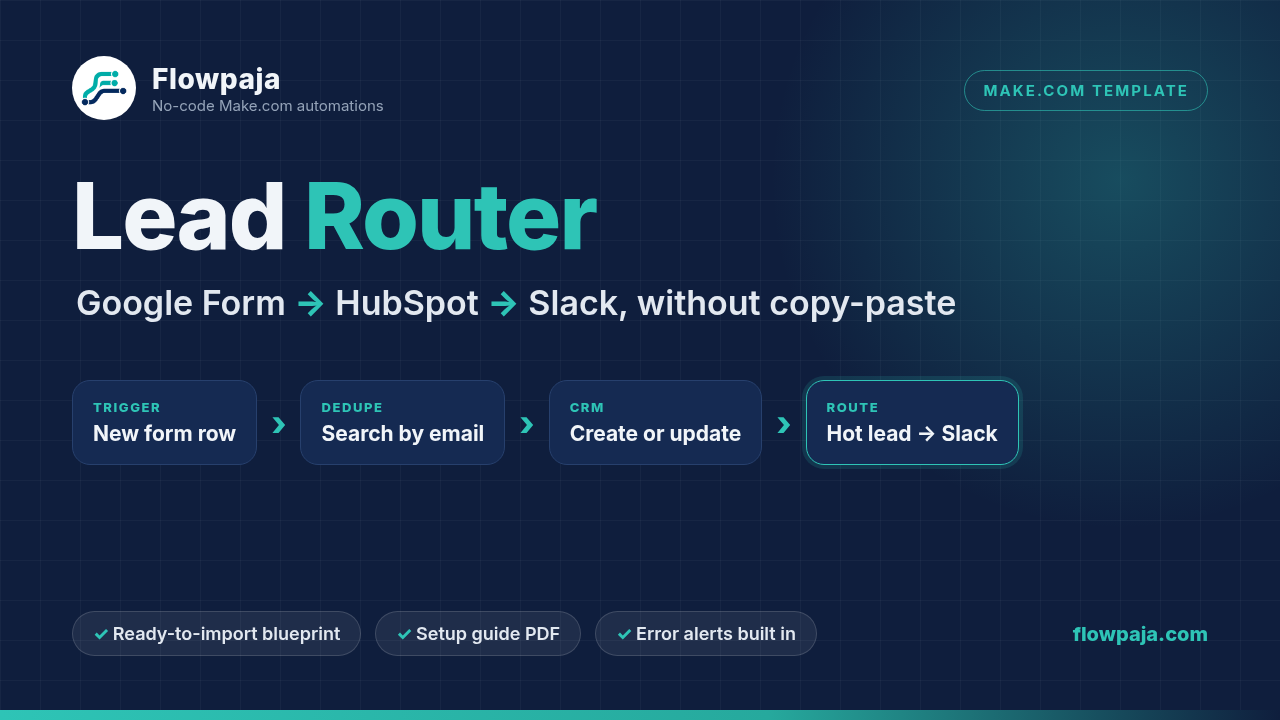
El problema: nadie ve las respuestas de tu formulario
Creaste un formulario de Google Forms para consultas de clientes, reservas, opiniones o candidaturas, y funciona. El problema es que nadie ve las respuestas. Google Forms puede avisarte por correo electrónico, pero esos correos se pierden entre todo lo demás. Si ya trabajas en Slack con tu equipo, es más práctico recibir un mensaje en un canal cada vez que alguien envía el formulario.
Esta guía te muestra cómo configurarlo con Make.com (antes Integromat) en su plan gratuito. No necesitas escribir código. Una vez en marcha, cada nueva respuesta aparece en Slack como un mensaje breve y legible con los datos que elijas.
Qué necesitas
- Una cuenta de Google que sea propietaria del formulario o que pueda editarlo.
- Un formulario de Google Forms vinculado a una hoja de cálculo de Google Sheets. En tu formulario, abre la pestaña Respuestas y haz clic en la opción para vincularlo con Sheets. Google crea una hoja de cálculo con una pestaña que normalmente se llama "Form Responses 1" (o su equivalente en español si tu cuenta de Google está en español).
- Un espacio de trabajo de Slack en el que tengas permiso para añadir aplicaciones. En algunos espacios de trabajo de empresa se necesita la aprobación de un administrador.
- Una cuenta gratuita de Make.com. Regístrate en make.com.
- Al menos una respuesta de prueba. Envía tu formulario una vez para que la hoja tenga datos con los que trabajar.
Sobre el plan gratuito: el plan gratuito de Make incluye una cantidad mensual de operaciones (Make ahora las llama "créditos") y limita la frecuencia con la que pueden ejecutarse los escenarios. La programación más corta en el plan gratuito suele ser cada 15 minutos. Estos límites cambian de vez en cuando, así que consulta la página de precios de Make para ver las cifras actuales.
Paso a paso: conectar Google Forms con Slack en Make
Paso 1: Crea un escenario nuevo
Inicia sesión en Make y haz clic en "Create a new scenario". "Escenario" es el nombre que Make le da a una automatización. Verás un lienzo vacío con un gran botón + en el centro.
Paso 2: Añade el trigger de Google Sheets
Podrías buscar un módulo de Google Forms, pero el método más fiable es vigilar la hoja de cálculo en la que tu formulario escribe las respuestas. Cada respuesta se convierte en una fila nueva, así que una fila nueva significa una respuesta nueva.
- Haz clic en el botón + y busca Google Sheets.
- Elige el trigger (disparador) "Watch New Rows".
- Haz clic en "Create a connection" (o "Add"), inicia sesión con tu cuenta de Google y permite el acceso. Usa la misma cuenta que es propietaria de la hoja de respuestas.
- Completa la configuración:
- "Search Method" / "Spreadsheet": selecciona tu hoja de respuestas en la lista.
- "Sheet Name": elige la pestaña de respuestas, normalmente "Form Responses 1".
- "Table contains headers": configúralo en "Yes". La fila 1 contiene los títulos de tus preguntas y Make los usa como nombres de campo.
- "Row with headers": deja el valor predeterminado (
A1:Z1), salvo que tu formulario tenga más de 26 preguntas. - "Limit": cuántas filas procesar en cada ejecución. 10 es un número razonable.
- Haz clic en "OK". Make te preguntará desde dónde empezar. Elige la opción que empieza a partir de ahora si solo quieres las respuestas futuras. Elige una opción que incluya las filas existentes si quieres probar con tu envío anterior. Cuidado: así se publicarán todas las filas antiguas.
Paso 3: Añade el módulo de Slack "Create a Message"
- Pasa el cursor por el lado derecho del módulo de Google Sheets y haz clic en el pequeño + para añadir otro módulo.
- Busca Slack y elige "Create a Message".
- Crea una conexión de Slack. Make te pedirá que apruebes el acceso en Slack. Según el tipo de conexión, los mensajes llegarán en tu nombre o desde un bot de Make.
- Elige el canal. Normalmente puedes seleccionarlo de una lista o introducir el ID del canal. Empieza con un canal público, como
#respuestas-formulario.
Paso 4: Mapea los campos del formulario en el mensaje de Slack
En este paso decides qué dice tu mensaje de Slack. Haz clic dentro del campo "Text". Se abre un panel con los datos del módulo de Google Sheets; cada elemento es una de las columnas de tu formulario (Marca temporal, Nombre, Correo electrónico, etc.).
Escribe tu mensaje y haz clic en los campos para insertarlos donde quieras. Por ejemplo:
*Nueva respuesta del formulario* :inbox_tray:
*Nombre:* [Nombre]
*Correo:* [Correo electrónico]
*Servicio que necesita:* [¿Qué servicio te interesa?]
*Enviado:* [Marca temporal]
En Make, cada elemento entre corchetes es un campo en forma de etiqueta que insertas desde el panel, no texto escrito a mano. Slack usa asteriscos simples para la negrita, y al pulsar Enter en el campo de texto se añade un salto de línea.
Consejo: si el panel muestra letras de columna (A, B, C) en lugar de los nombres de las preguntas, o no muestra ningún campo, ejecuta el trigger una vez (consulta el Paso 5). Make aprende la estructura de los datos a partir de una ejecución real.
Paso 5: Prueba el escenario
- Haz clic en "Save" (el icono del disquete en la parte inferior).
- Envía una nueva respuesta de prueba a tu formulario de Google Forms.
- De vuelta en Make, haz clic en "Run once".
- Observa los módulos. Sobre cada módulo que se ejecutó aparece una pequeña burbuja con un número. Haz clic en una burbuja para ver exactamente qué datos entraron y salieron.
- Revisa tu canal de Slack. El mensaje debería estar ahí.
Si no ves nada, revisa la sección de errores más abajo antes de cambiar cualquier cosa.
Paso 6: Prográmalo y actívalo
- Haz clic en el icono del reloj del trigger de Google Sheets, o abre la configuración de programación en la parte inferior del editor.
- Configúralo para que se ejecute a intervalos regulares y elige el tiempo entre ejecuciones.
- Activa el escenario con el interruptor de la parte inferior izquierda y guarda.
Elige el intervalo teniendo en cuenta el plan gratuito. Un trigger de sondeo (polling) como "Watch New Rows" suele consumir una operación cada vez que comprueba, aunque no haya filas nuevas. Comprobar cada 15 minutos suma miles de comprobaciones al mes, lo que puede superar la cuota gratuita. Para la mayoría de los freelancers, comprobar cada una o dos horas es un buen término medio. Vigila tu consumo durante la primera semana y ajústalo.
Errores comunes al enviar Google Forms a Slack con Make (y cómo solucionarlos)
1. Conexión caducada o "invalid_grant"
- Síntoma: el escenario se detiene y el registro menciona una conexión no válida, caducada o revocada.
- Causa: cambiaste tu contraseña de Google, quitaste el acceso de Make en la configuración de seguridad de tu cuenta de Google o la autorización expiró. Las conexiones de Slack también pueden romperse si se elimina una aplicación del espacio de trabajo.
- Solución: abre "Connections" en el menú izquierdo de Make, busca la conexión rota y usa la opción para volver a autorizarla. Inicia sesión de nuevo y ejecuta el escenario una vez para confirmar que funciona.
2. "No New Rows Found" (se ejecuta, pero no pasa nada)
- Síntoma: el escenario se ejecuta correctamente, pero no procesa nada.
- Causa: el trigger recuerda la última fila que vio. Si lo configuraste para empezar a partir de ahora y nadie ha enviado el formulario desde entonces, no hay nada nuevo que encontrar. También puede pasar después de eliminar filas de la hoja, porque el contador de filas de Make ya no coincide.
- Solución: envía una nueva respuesta de prueba y vuelve a ejecutarlo. Para restablecerlo, haz clic derecho en el módulo del trigger y busca la opción para elegir desde dónde empezar. Nunca elimines ni ordenes filas en la pestaña de respuestas. Si quieres una vista más ordenada, haz una copia en otra pestaña.
3. Hoja o pestaña equivocada
- Síntoma: los mensajes muestran datos antiguos, campos vacíos o datos de otro formulario.
- Causa: si desvinculas y vuelves a vincular un formulario, Google suele crear una pestaña nueva ("Form Responses 2") o una hoja de cálculo nueva. Make sigue vigilando la anterior.
- Solución: en la pestaña Respuestas de tu formulario de Google Forms, comprueba a qué hoja de cálculo está vinculado. Abre el trigger en Make y actualiza la hoja de cálculo y el nombre de la pestaña para que coincidan. Ejecútalo una vez para actualizar los campos y luego revisa el mapeo en el módulo de Slack.
4. Error de Slack "channel_not_found" o "not_in_channel"
- Síntoma: el módulo de Slack falla con uno de estos errores.
- Causa: el canal es privado y la app o el bot de Make no es miembro, el canal cambió de nombre o se archivó, o conectaste Make a otro espacio de trabajo de Slack.
- Solución: en el canal de Slack, invita a la app de Make (escribe
/invitey elige la app). O publica en un canal público. Si el canal cambió de nombre o se volvió a crear, selecciónalo de nuevo en el módulo.
5. Mensajes duplicados
- Síntoma: la misma respuesta se publica dos o más veces.
- Causa: tienes dos escenarios activos vigilando la misma hoja (es fácil que pase si clonaste uno mientras hacías pruebas), restableciste el punto de inicio para incluir filas antiguas, o alguien ordenó o movió filas en la pestaña de respuestas.
- Solución: en tu lista de "Scenarios", desactiva las copias que sobren. No cambies el orden de las filas en la pestaña de respuestas. Si tienes que restablecer el trigger, elige la opción que empieza a partir de ahora.
6. Campos vacíos en el mensaje de Slack
- Síntoma: el mensaje llega, pero algunas respuestas están en blanco.
- Causa: cambiaste el nombre de una pregunta del formulario o añadiste una nueva, así que el encabezado de la columna cambió y el mapeo antiguo ya no apunta a nada.
- Solución: ejecuta el escenario una vez para que Make detecte los nuevos encabezados. Después abre el módulo de Slack y vuelve a mapear el campo.
Conclusión
Esta configuración lleva unos 20 minutos, y las respuestas del formulario dejan de perderse en tu bandeja de entrada. Vincula tu formulario a una hoja de cálculo, vigila esa hoja para detectar filas nuevas y envía un mensaje de Slack bien formateado. Pruébalo una vez con un envío real, elige una programación que encaje con el plan gratuito y no ordenes ni elimines filas en la pestaña de respuestas. Si algo falla, casi siempre es uno de los errores anteriores, y las burbujas de cada módulo suelen mostrarte qué paso falló.